So fügst du 2026 einen weißen Hintergrund zu einem Foto hinzu: die 5 besten kostenlosen KI-Tools
Aktualisiert
Wenn du Produkte, einzelne Artikel oder Ersatzteile online verkaufst, musstest du wahrscheinlich schon einmal den ursprünglichen Hintergrund eines Fotos ersetzen und ihn weiß machen. Ein weißer Hintergrund lenkt den Blick auf das Produkt selbst, lässt das Bild ordentlicher wirken und hilft, die Anforderungen von Marktplätzen zu erfüllen.
Bis vor Kurzem war Produktfotografie vor weißem Hintergrund ziemlich aufwendig. Für eine einfache, minimalistische Aufnahme musste man den Hintergrund und das Licht vorbereiten, das Produkt für das Foto arrangieren, die Kamera richtig einstellen und störende Schatten oder Reflexe vermeiden.
KI-Tools haben diese Aufgabe deutlich vereinfacht. Heute ist keine eigene Produktaufnahme mehr nötig, nur um einen perfekt weißen Hintergrund zu bekommen. Du kannst ein Produkt einfach zu Hause mit dem Smartphone oder einer Kamera fotografieren und die Bilder anschließend in eine KI-gestützte Online-App hochladen. Die App erkennt automatisch die Kanten des Objekts, entfernt den ursprünglichen Hintergrund und ersetzt ihn durch einen weißen.
Einige Tools können außerdem Licht, Schatten und andere Unregelmäßigkeiten im Foto korrigieren.
Heute geht es also weniger darum, wie man einem Foto einen weißen Hintergrund hinzufügt. Wichtiger ist die Frage, welches KI-Tool diese Aufgabe am besten löst und das gewünschte Ergebnis liefert.
Wir haben mehrere kostenlose Online-Tools mit KI getestet. In diesem Leitfaden siehst du, wie gut sie den ursprünglichen Hintergrund durch einen weißen ersetzen.
Warum ist ein weißer Hintergrund in der Produktfotografie wichtig?
Ein weißer Hintergrund ist in der Produktfotografie seit Langem Standard, und das nicht nur aus ästhetischen Gründen. Er hilft, das Produkt klar darzustellen, und macht das Bild vielseitiger einsetzbar.
Fokus auf das Produkt
Ein weißer Hintergrund entfernt störende Details und visuelle Ablenkungen, sodass sich die Aufmerksamkeit der Käufer auf das Produkt richtet. Farbe, Form, Struktur und feine Details des Artikels werden besser sichtbar, während das Produktlisting insgesamt ordentlicher wirkt.
Einheitlicher Katalogstil
Wenn Produktfotos einen einheitlichen Stil haben, wirkt der Shop stimmiger und professioneller. Das fällt besonders in Katalogen mit vielen Artikeln auf, denn unterschiedliche Hintergründe können schnell unruhig und chaotisch wirken.
Vielseitige Nutzung
Ein Foto mit neutralem weißem Hintergrund lässt sich leichter auf verschiedenen Plattformen verwenden: in Onlineshops, auf Marktplätzen, in Anzeigen oder in Katalogen. Außerdem kann man ein solches Bild einfacher an unterschiedliche Designs anpassen oder bei Bedarf erneut bearbeiten.
Genau deshalb ist es sowohl für professionelle Verkäufer als auch für alle, die nur ein paar Produktfotos für eine Online-Anzeige vorbereiten möchten, nützlich, schnell und sauber einen weißen Hintergrund zu einem Foto hinzufügen zu können.
KI-Tools zum Hinzufügen eines weißen Hintergrunds zu Fotos
Wir haben fünf Online-Apps getestet, mit denen du kostenlos einen weißen Hintergrund zu einem Foto hinzufügen kannst. Für einen möglichst fairen Vergleich haben wir in jedem Tool dieselben Produktbilder verarbeitet.
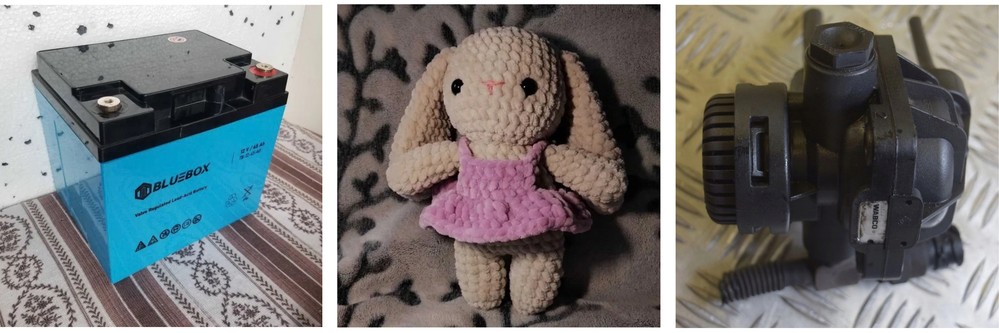
Bewertet haben wir die Qualität der Hintergrundentfernung, die Genauigkeit der Kantenerkennung, die Bedienbarkeit, die Verarbeitungsgeschwindigkeit, die Möglichkeiten der kostenlosen Version und zusätzliche Funktionen. Außerdem haben wir darauf geachtet, wie leicht Nutzer ohne Erfahrung mit Bildbearbeitung zum gewünschten Ergebnis kommen.
Der Leitfaden umfasst deshalb fünf Tools zum Hinzufügen eines weißen Hintergrunds zu Fotos, die dieselbe Aufgabe auf unterschiedliche Weise lösen: von der einfachen automatischen Hintergrundersetzung bis hin zu umfangreicheren Editoren mit Stapelverarbeitung und Hintergründen im Studio-Look.
1. WowEnhance
Das WowEnhance-Tool Hintergrund entfernen bietet mehrere Möglichkeiten für die Bearbeitung.
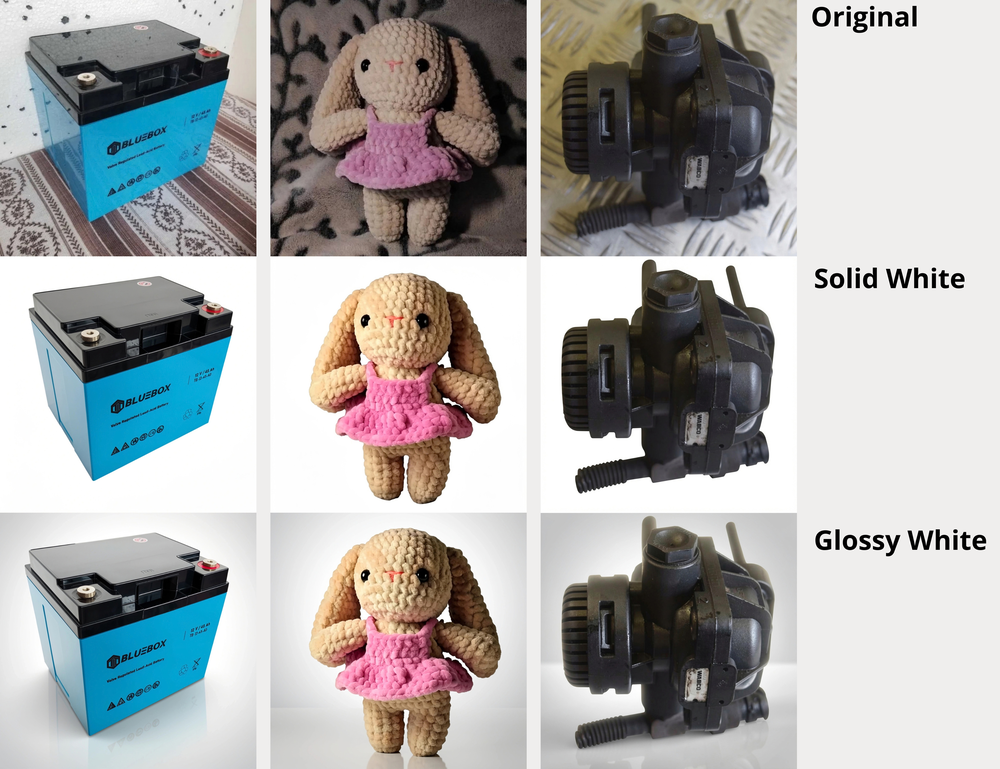
Du kannst damit einfach den Hintergrund entfernen und dein Produktfoto mit transparentem Hintergrund als PNG speichern. Du kannst aber auch den ursprünglichen Hintergrund ersetzen und den klassischen weißen Hintergrund Einfarbig weiß auswählen oder dich für eine realistischere Studio-Variante entscheiden, zum Beispiel Weißes Studio. In diesem Fall fügt die App natürliches Licht und Schatten sowie Wände und die Fläche hinzu, auf der das Objekt steht.
Bei allen drei Testfotos erkannte die App die Objektkanten genau, und der weiße Hintergrund wurde ohne sichtbare Verzerrungen hinzugefügt.
Gleichzeitig passte das Tool die Beleuchtung an, sodass die Produkte schärfer und klarer wirkten.
Die Oberfläche der App ist sehr einfach. Mit wenigen Klicks und in nur ein paar Sekunden erhältst du das fertige Bild.
In der kostenlosen Version kannst du bis zu drei Fotos pro Tag verarbeiten. Beachte aber, dass immer nur ein Bild gleichzeitig bearbeitet werden kann. Eine Registrierung ist nicht erforderlich.
Zusätzliche Funktionen:
- Bilder vom Gerät, aus dem Cloud-Speicher oder direkt von einer Website hochladen;
- große Auswahl an farbigen Hintergründen und Hintergründen im Studio-Look;
- Zuschneiden auf das gewünschte Seitenverhältnis direkt vor dem Herunterladen;
- eigenes Logo oder Wasserzeichen direkt in der App hinzufügen.
2. Canva
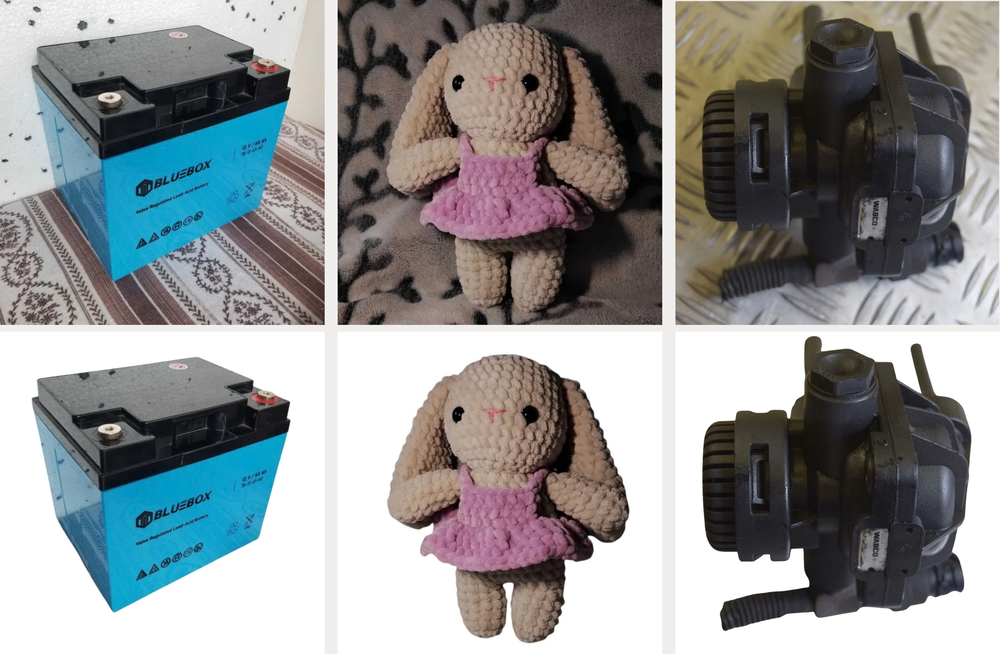
Das Tool zur Hintergrundentfernung in Canva entfernt den ursprünglichen Hintergrund automatisch und ersetzt ihn durch einen weißen. Der ganze Vorgang dauert nur wenige Sekunden und ist recht unkompliziert: Öffne einfach die Tool-Seite, klicke auf Hochladen und ziehe ein Foto von deinem Computer hinein. Danach musst du nur noch das fertige Bild herunterladen.
Wenn du nur einem oder wenigen Fotos einen weißen Hintergrund hinzufügen möchtest, eignet sich dieses Tool gut dafür. Eine Registrierung oder Zahlung ist nicht erforderlich.
Welche Nachteile gibt es?
Erstens verbessert das Tool nicht die Qualität des ursprünglichen Fotos. Wenn das Motiv bei schlechtem Licht aufgenommen wurde, unscharf ist oder nicht richtig im Fokus liegt, bleiben diese Mängel auch nach der Bearbeitung bestehen. Die App ändert nur den Hintergrund.
Zweitens kannst du nicht mehreren Fotos gleichzeitig einen weißen Hintergrund hinzufügen. Die Bilder müssen einzeln verarbeitet werden.
Drittens ist die Auswahl alternativer Hintergründe hier ziemlich begrenzt. Für eine erweiterte Bearbeitung und zusätzliche Designoptionen musst du zum Canva-Editor wechseln, in dem einige Funktionen und Inhalte nur in kostenpflichtigen Tarifen verfügbar sind.
Kurz gesagt: Canva ist eine gute Wahl für eine ganz bestimmte Aufgabe, nämlich schnell einem einzelnen Foto einen weißen Hintergrund hinzuzufügen, ohne Anmeldung und ohne weitere Änderungen am Bild.
3. Pixelcut
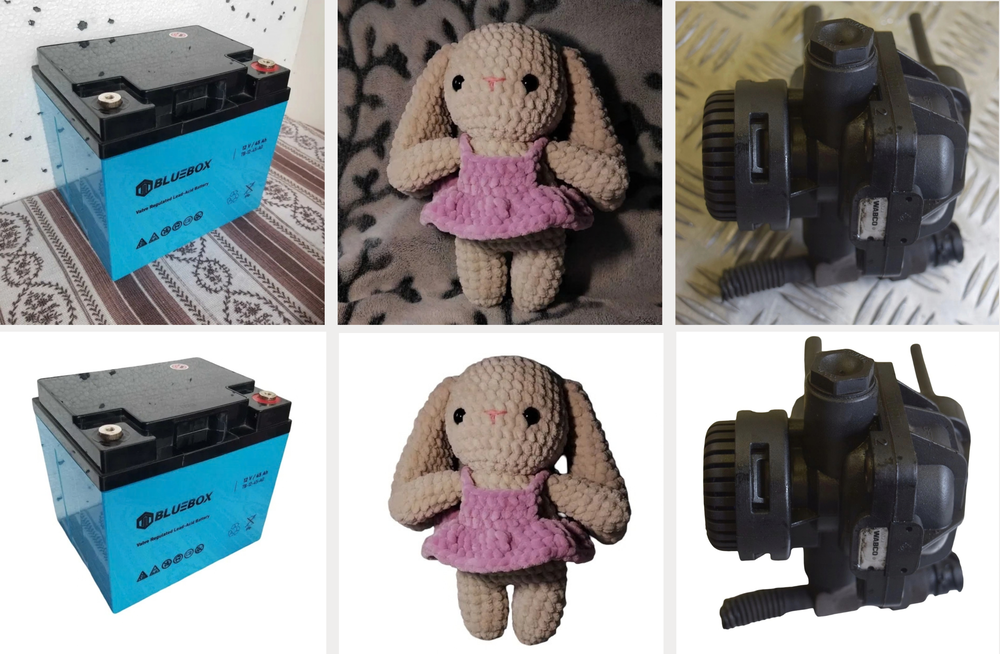
Das Ergebnis ist dem von Canva sehr ähnlich. Das Objekt wird sauber und präzise freigestellt, anschließend wird automatisch ein weißer Hintergrund hinzugefügt. Gleichzeitig bleibt das Produktbild selbst nahezu unverändert: Die App korrigiert weder Licht noch Schärfe oder andere mögliche Mängel des ursprünglichen Fotos.
Bei der Bedienung wirkte Pixelcut allerdings weniger intuitiv.
Erstens musst du dich registrieren, um die App zu nutzen und einem Foto einen weißen Hintergrund hinzuzufügen.
Zweitens wird der Nutzer nach dem Entfernen des Hintergrunds in einen Editor mit zusätzlichen Werkzeugen weitergeleitet. Dort kannst du per Texteingabe einen neuen Hintergrund generieren, den Schatten des Objekts anpassen und weitere Bearbeitungsfunktionen nutzen. Am Anfang kann die Orientierung in diesem Editor jedoch schwierig sein. Außerdem dauert das Generieren mancher Hintergründe eine Weile. Dadurch macht die Oberfläche die einfache Aufgabe der Hintergrundersetzung unnötig kompliziert, besonders für unerfahrene Nutzer.
Drittens ändert sich die Auswahl der verfügbaren Hintergründe bei jedem neu hochgeladenen Bild. Deshalb kann es schwierig sein, für mehrere Fotos dieselbe Gestaltung zu wählen.
Wenn du nur einen weißen Hintergrund hinzufügen möchtest und keine weitere Bearbeitung brauchst, sollte die kostenlose Version ausreichen: Sie erlaubt die Verarbeitung von bis zu drei Fotos pro Tag.
4. PhotoGrid
Wie WowEnhance ermöglicht PhotoGrid, den ursprünglichen Hintergrund durch einen klassischen weißen Hintergrund zu ersetzen oder einen realistischen hellen Hintergrund im Studio-Look zu wählen.
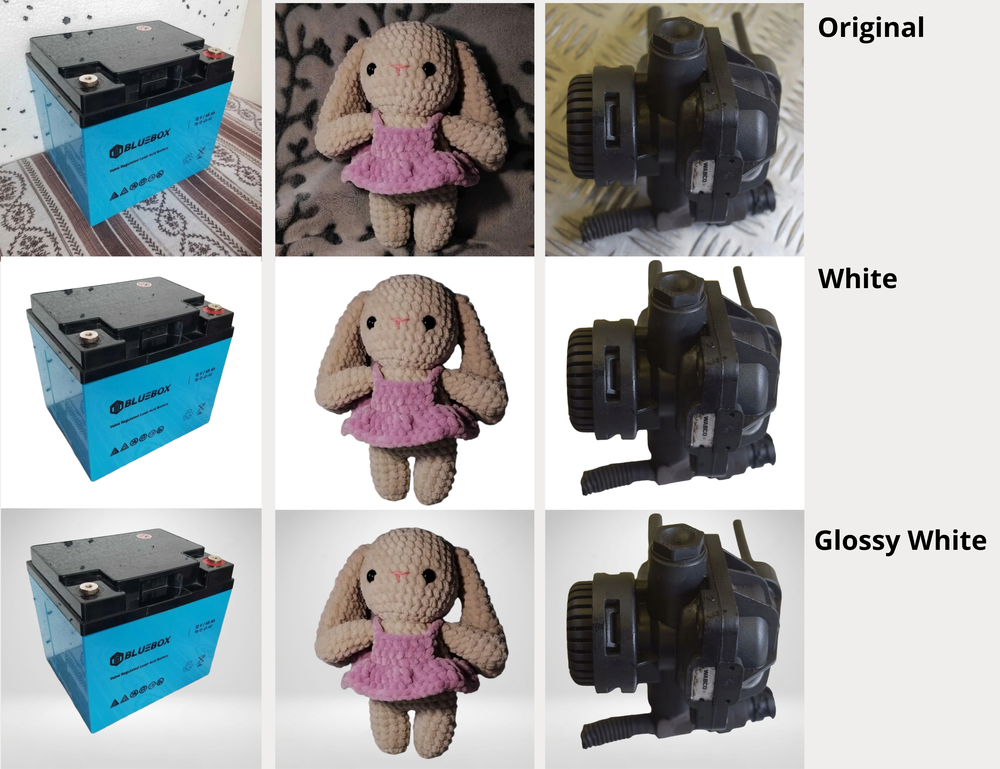
Ein wichtiger Vorteil dieses Tools ist, dass es kostenlos und ohne Registrierung genutzt werden kann.
Außerdem kannst du mit PhotoGrid, anders als mit den zuvor besprochenen Apps, bis zu fünf Fotos auf einmal hochladen und im selben Stil bearbeiten. Du musst die Bilder auch nicht erneut hochladen, um verschiedene Layout-Optionen auszuprobieren. Wechsle einfach zwischen den verfügbaren Hintergründen und lade die Ergebnisse herunter, die dir am besten gefallen. Das spart viel Zeit, besonders wenn du mit mehreren Fotos arbeitest.
Die Galerie fertiger Hintergründe ist recht vielfältig. Sobald du eine der angebotenen Optionen auswählst, erscheint das Ergebnis direkt im Editorfenster. Die Oberfläche ist einfach und intuitiv, sodass man die grundlegenden Funktionen relativ schnell versteht.
Welche Nachteile gibt es? Manchmal macht die App kleinere Fehler bei der Erkennung der Objektkanten. Das sieht man zum Beispiel auf unserem Testfoto mit einem Autoteil. Außerdem wird das Produkt selbst nicht verbessert: Die App ändert den Hintergrund, korrigiert aber weder Licht noch Schärfe oder andere Schwächen des Originalfotos.
Der größte Vorteil von PhotoGrid ist die Möglichkeit, mehrere Fotos kostenlos im selben Stil zu bearbeiten, auch mit Hintergründen im Studio-Look.
5. Pixlr
Das letzte praktische Tool in unserer Liste eignet sich ebenfalls, um einem Foto kostenlos und ohne Registrierung einen weißen Hintergrund hinzuzufügen.
Der größte Vorteil von Pixlr ist die Stapelverarbeitung ohne Zusatzkosten. Lade einfach mehrere Fotos hoch, wähle einen weißen Hintergrund aus und lade alle fertigen Bilder in einer einzigen ZIP-Datei herunter.
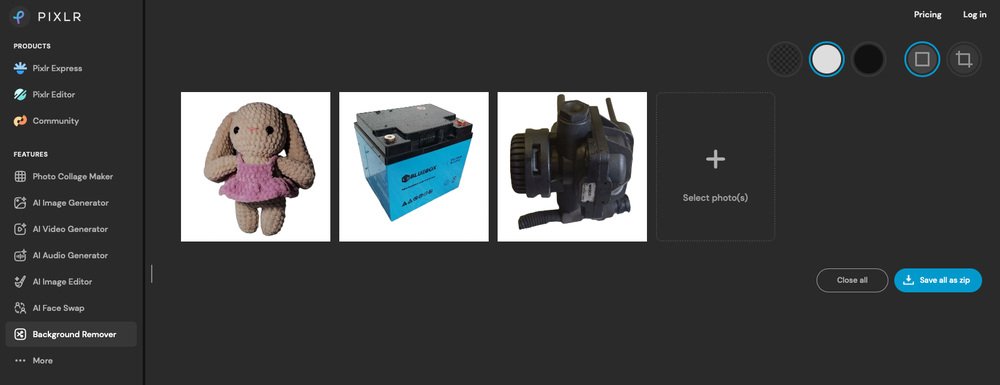
Bei einigen Testfotos sind kleine Ungenauigkeiten bei der Kantenerkennung zu sehen, zum Beispiel im dritten Bild. Insgesamt erledigt die App ihre Hauptaufgabe aber gut: Ein weißer Hintergrund wird in wenigen Sekunden automatisch hinzugefügt.
Zu den zusätzlichen Funktionen gehört, den ursprünglichen Hintergrund vollständig zu entfernen und durch einen transparenten oder schwarzen zu ersetzen.
Das Hinzufügen eines weißen Hintergrunds verbessert die Bildqualität nicht: Licht, Schärfe und andere Elemente des Originalfotos bleiben unverändert. Es gibt eine Funktion namens Feinabstimmung. Sie kann für jedes Bild aktiviert werden, allerdings sind ihre Möglichkeiten und die genaue Funktionsweise nicht ganz offensichtlich.
Pixlr ist besonders praktisch für einfache Stapelverarbeitung.
Vergleich von KI-Tools zum Hinzufügen eines weißen Hintergrunds zu Fotos
Die Hauptaufgabe besteht darin, den ursprünglichen Hintergrund automatisch zu entfernen und durch einen weißen zu ersetzen. Alle fünf Tools erledigen das gut. Die wichtigsten Unterschiede liegen in den Möglichkeiten der kostenlosen Version, der Verfügbarkeit von Stapelverarbeitung und den Zusatzfunktionen.
| WowEnhance | Canva | Pixelcut | PhotoGrid | Pixlr | |
|---|---|---|---|---|---|
| Kostenlose Version | Bis zu 3 Fotos pro Tag | Ja | Bis zu 3 Fotos pro Tag | Ja | Ja |
| Registrierung | Nicht erforderlich | Nicht erforderlich | Erforderlich | Nicht erforderlich | Nicht erforderlich |
| Stapelverarbeitung | Nur in der kostenpflichtigen Version | Nein | Nein | Bis zu 5 Fotos | Ja |
| Weißer Hintergrund | Ja | Ja | Ja | Ja | Ja |
| Andere Hintergründe | Farbige und Studio-Hintergründe | Begrenzte Auswahl | Ja | Farbige und Studio-Hintergründe | Schwarz |
| Verbesserung des Originalfotos | Ja | Nein | Nein | Nein | Nein |
| Zusätzliche Funktionen | Zuschneiden, Logo, Wasserzeichen | Canva-Editor | KI-generierte Hintergründe, Schatten | Verschiedene Hintergründe | Feinabstimmung, transparenter Hintergrund |
Fazit
Unser Test zeigt: Heute brauchst du keinen komplexen Bildeditor und kein Abo, um einfach einen Hintergrund zu ersetzen. Alle fünf getesteten Tools ermöglichen es, kostenlos in wenigen Sekunden ein Produktfoto mit weißem Hintergrund zu erstellen.
Die Apps unterscheiden sich jedoch bei den zusätzlichen Funktionen. Stapelverarbeitung ist wichtig, wenn mehrere Fotos gleichzeitig bearbeitet werden sollen. Hintergründe im Studio-Look und Lichtkorrekturen sind hilfreich, um Bilder zu verbessern und attraktivere, natürlicher wirkende Produktfotos zu erstellen. Für eine einmalige Aufgabe reicht dagegen oft ein einfaches Tool, das den ursprünglichen Hintergrund automatisch entfernt.
Bevor du ein Abo kaufst, solltest du daher die kostenlose Version mit deinen eigenen Bildern testen und das Tool wählen, das mit deinen konkreten Produktfotos und deinem üblichen Bearbeitungsumfang am besten funktioniert.