Les 3 meilleures applications en ligne pour restaurer de vieilles photos en 2026
Mis à jour
Difficile de s’y retrouver parmi les nombreuses applications et les services en ligne qui permettent de restaurer de vieilles photos. Les résultats de Google proposent certains outils, ChatGPT en recommande d’autres, et les réseaux sociaux font découvrir encore d’autres solutions.
De nouveaux services apparaissent régulièrement. Et pour compliquer le choix, la qualité des résultats, les fonctionnalités et les prix varient considérablement.
Rassurez-vous : ce guide ne vous propose pas une liste interminable de tous les outils disponibles. Vous y trouverez plutôt un comparatif approfondi de trois applications de restauration de photos anciennes. Toutes trois répondent à des critères essentiels et offrent des résultats de qualité.
Sur quels critères avons-nous sélectionné les applications de restauration de photos anciennes ?
Pour ce guide, nous avons retenu plusieurs critères importants :
- Utilisation en ligne. Les applications doivent fonctionner directement dans le navigateur, sans installation de logiciel ni de module complémentaire.
- Disponibilité d’une version gratuite. Il doit être possible d’essayer l’outil et d’évaluer le résultat sans payer.
- Restauration de la qualité des photos. L’application doit améliorer les vieilles photos et supprimer ou atténuer les défauts visibles : grain, flou, rayures, plis, bords abîmés ou déchirés.
- Colorisation. En plus de restaurer les photos en noir et blanc, elle doit permettre de leur ajouter de la couleur.
Qu’entendons-nous par un résultat de qualité ?
Pour nous, le plus important est le naturel du résultat. La photo restaurée doit rester aussi fidèle que possible à l’original, en préservant précisément l’apparence des personnes.
Nous avons donc écarté les applications qui « redessinent » trop l’image : elles modifient visiblement les traits du visage, ajoutent des détails ou donnent à la photo cet aspect caractéristique des images générées par l’IA.
Pour rendre la comparaison objective, nous avons testé chaque application avec les mêmes images. Nous avons ainsi pu observer leurs points forts et les différences dans leur façon de corriger les mêmes défauts.
Comment allons-nous évaluer chaque outil de restauration de photos anciennes ?
Nous commencerons par l’essentiel : le résultat. Nous examinerons ensuite la facilité d’utilisation, les fonctionnalités, la vitesse de traitement, les limites de la version gratuite et le prix. À la fin de chaque analyse, nous résumerons les principaux avantages et inconvénients.
WowEnhance
Résultat
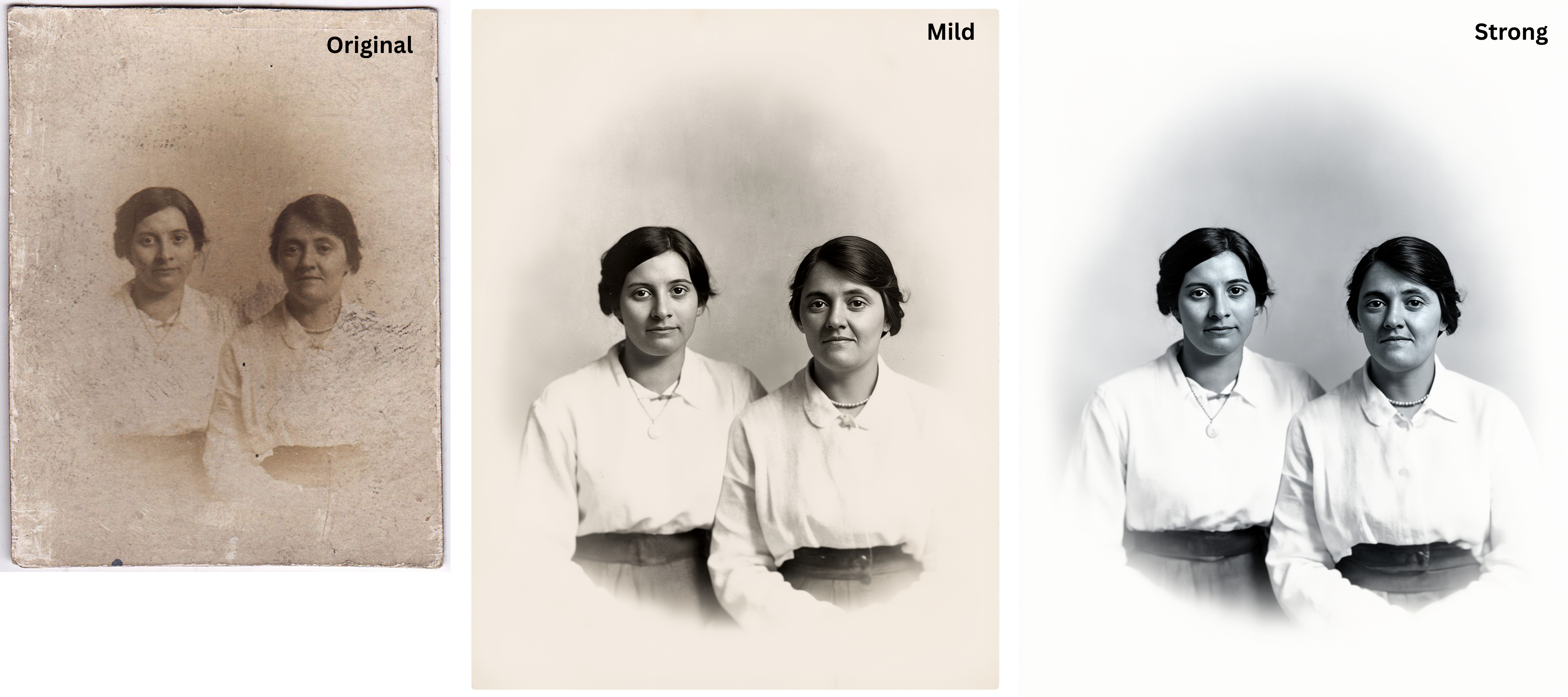
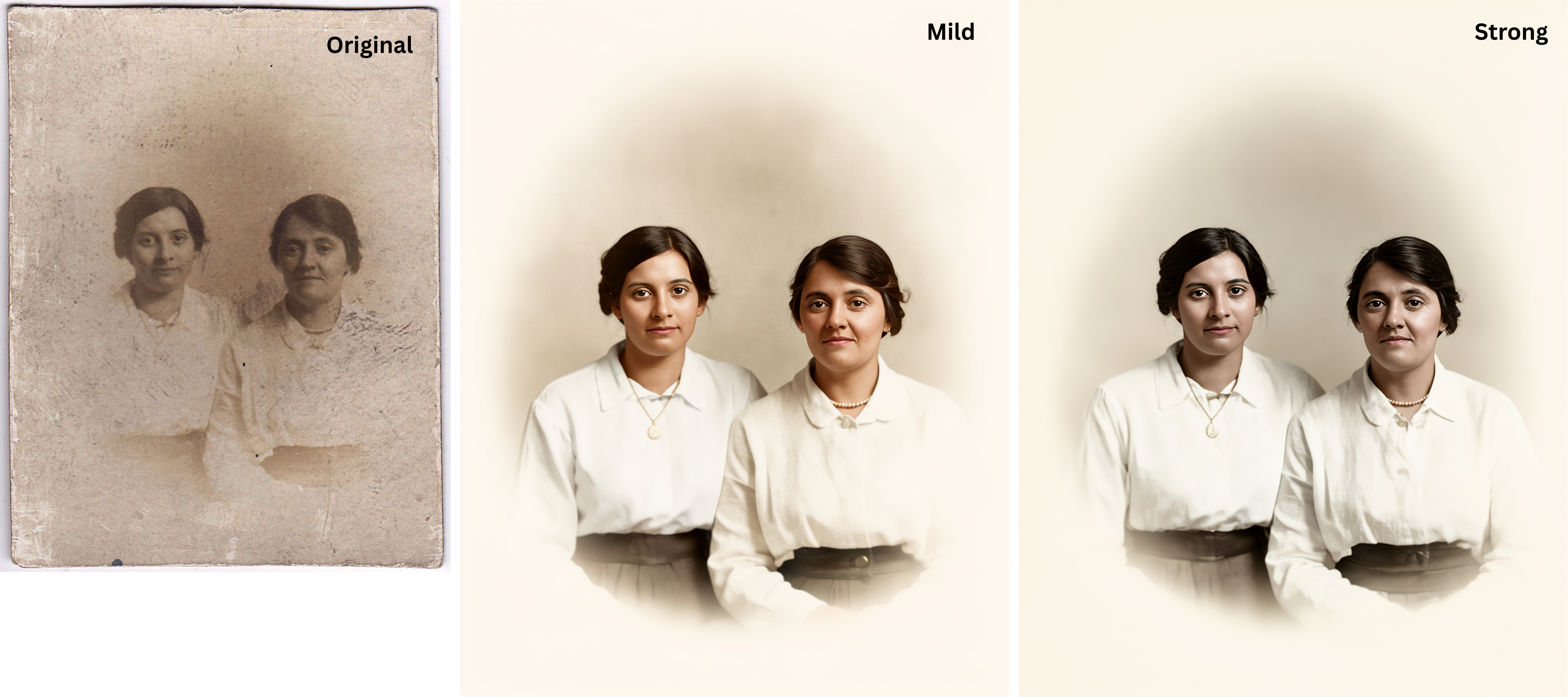
WowEnhance propose deux niveaux principaux de restauration des vieilles photos : Légère et Forte. Ils se distinguent surtout par l’intensité du traitement et le niveau de contraste. L’option Coloriser peut également être activée dans les deux cas.
Vous pouvez ainsi traiter la même photo de différentes façons, comparer les résultats et choisir la version qui paraît la plus naturelle et correspond le mieux à vos attentes.
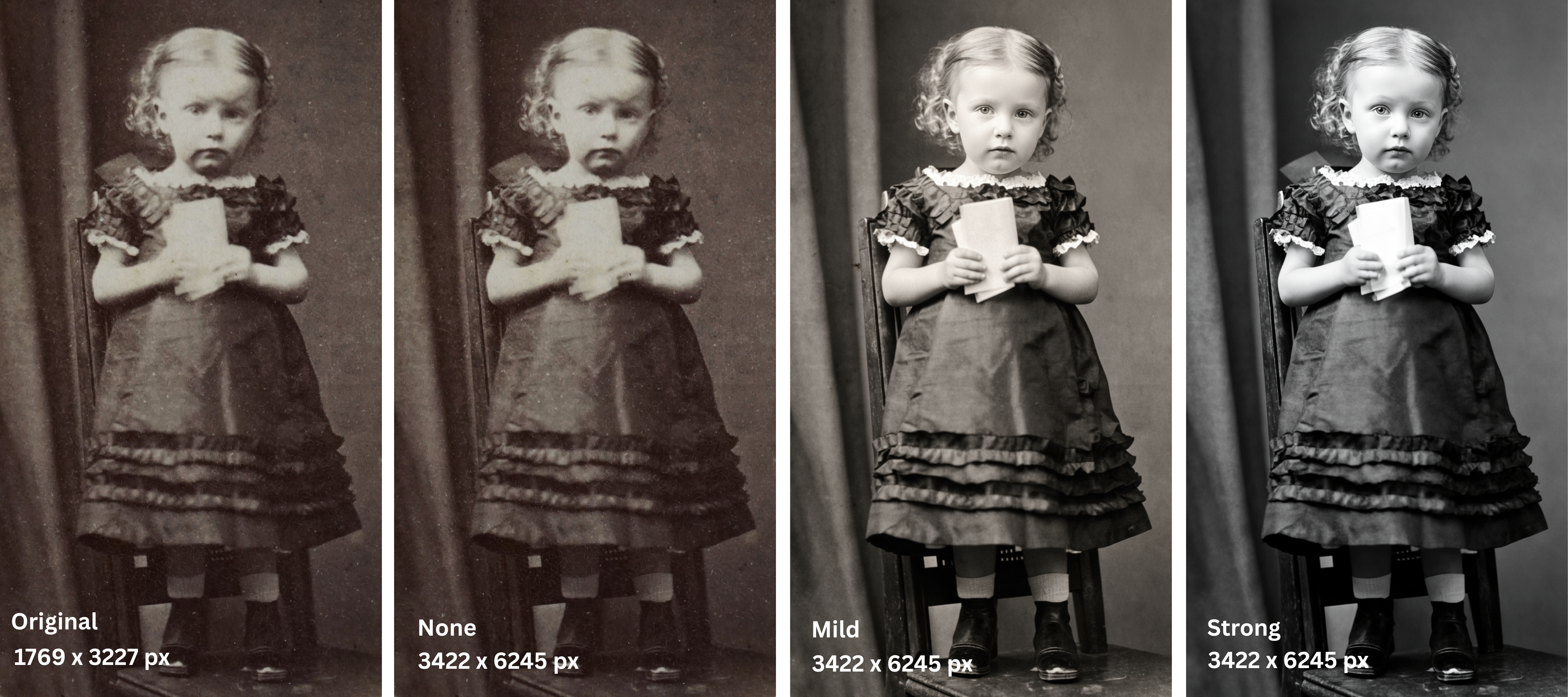
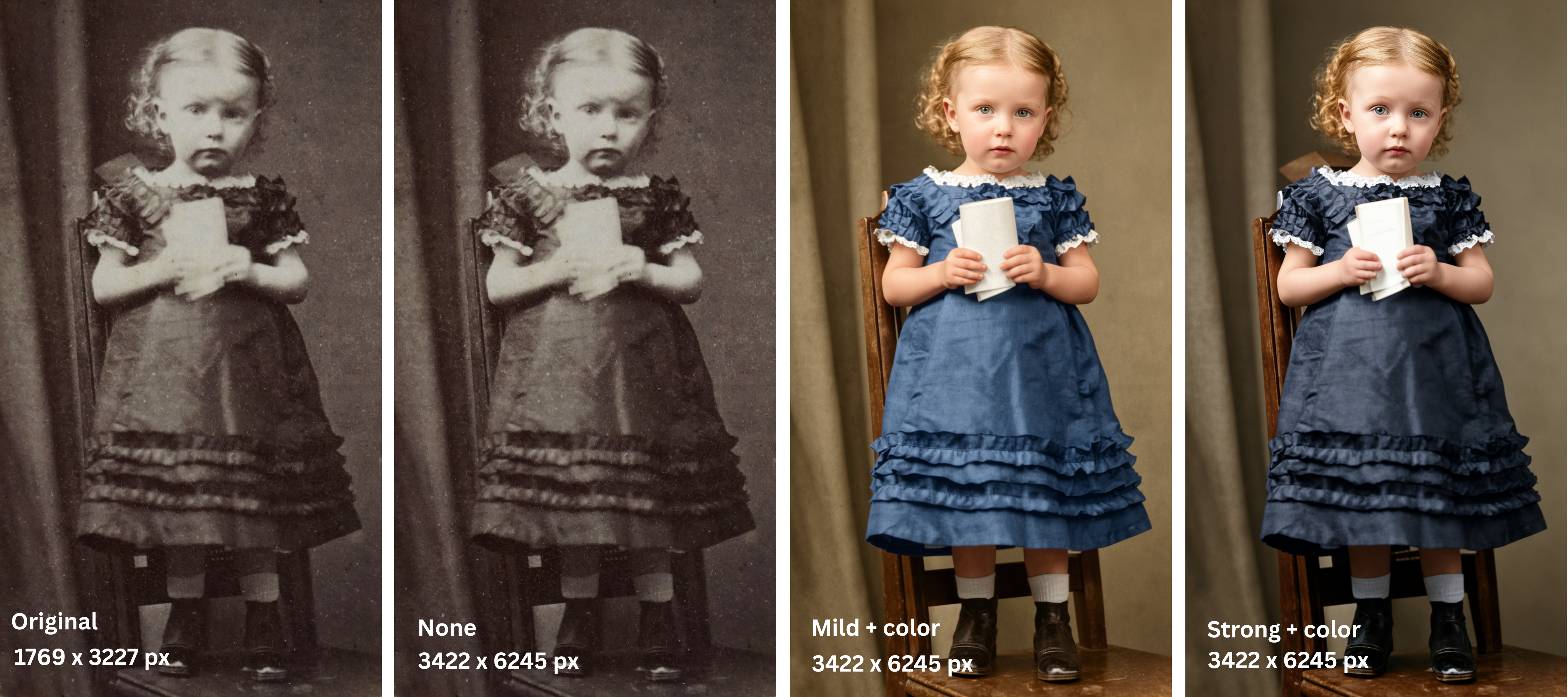
L’option Aucune est également disponible. Si vous la sélectionnez, l’application augmente uniquement la résolution, sans restaurer la photo.
Avec l’outil Restauration, la résolution de l’image d’origine est conservée si elle est déjà suffisamment élevée, ou augmentée. C’est particulièrement utile pour les photos destinées à l’impression ou à l’affichage sur un grand écran.
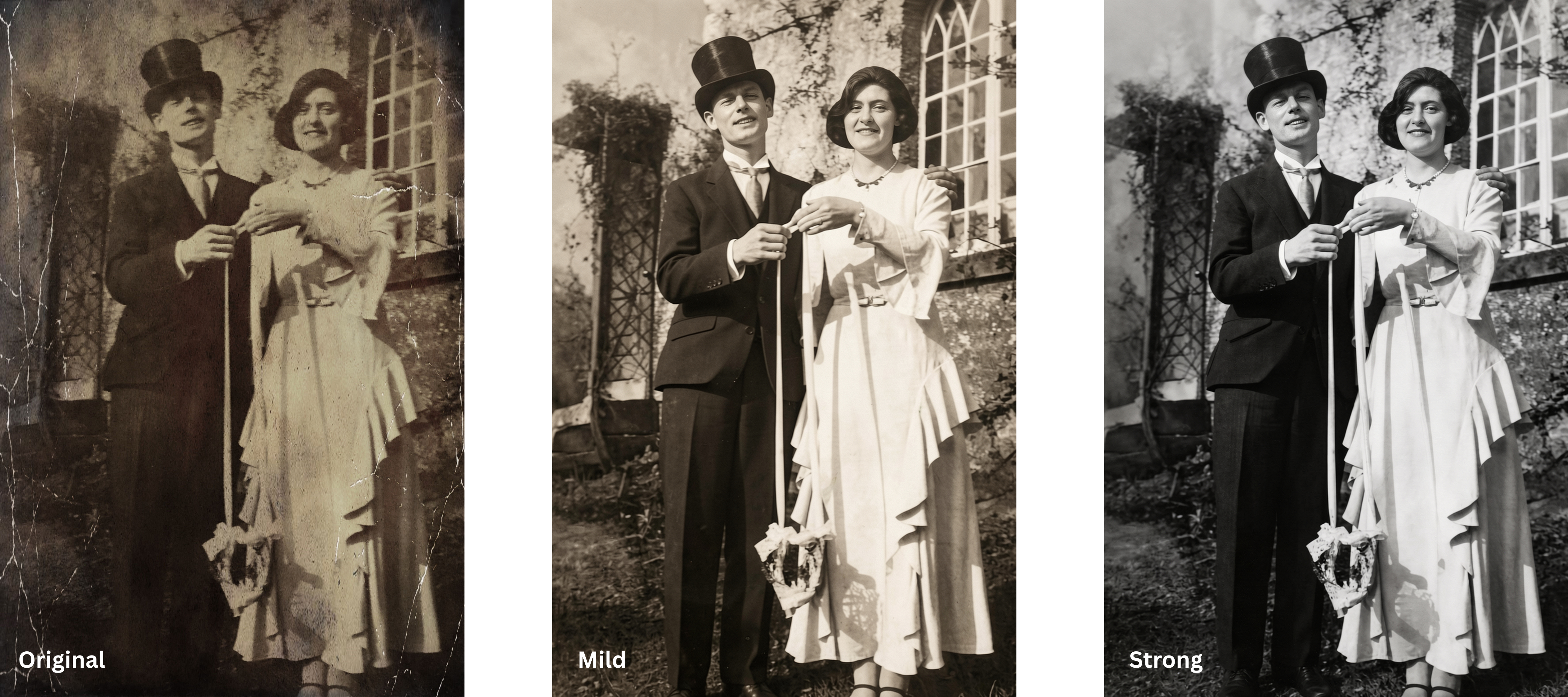
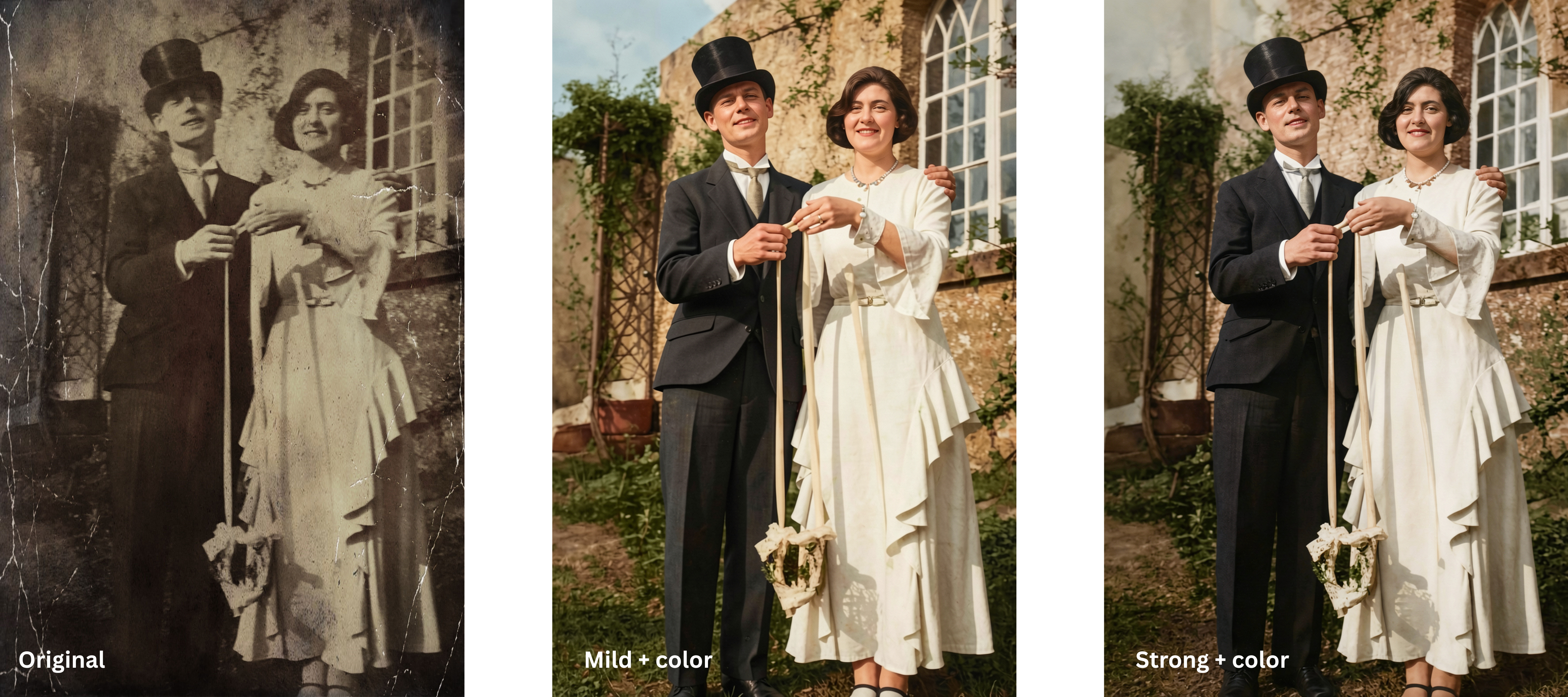
Si la photo d’origine présente des dommages visibles, l’application tente automatiquement de les réparer.
Lors de nos tests, les visages, les détails des vêtements et les objets environnants ont été restaurés avec une grande précision. WowEnhance respecte aussi l’image de départ, en évitant d’ajouter des détails marquants qui n’existent pas dans l’original.
Traitement
Contrairement à la plupart des applications de restauration de photos anciennes, WowEnhance ne demande pas d’inscription pour commencer. La version gratuite permet de traiter jusqu’à 3 photos par jour. Il faut toutefois les traiter une par une, et non toutes à la fois.
L’un de ses principaux atouts est la simplicité du système de crédits : un crédit par image traitée. Les crédits gratuits sont renouvelés le lendemain. Si vous n’avez que quelques photos à améliorer pour un usage personnel, la version gratuite peut donc suffire.
Le traitement par lots est disponible dans la version payante. Celle-ci permet d’importer jusqu’à 30 photos en même temps et de leur appliquer les mêmes réglages de restauration.
WowEnhance propose plusieurs méthodes d’importation : depuis votre appareil, depuis un service de stockage en ligne comme Google Drive, Google Photos ou Dropbox, ou directement depuis un site web. De nombreux formats sont pris en charge, notamment JPG, JPEG, PNG, WebP, HEIC, BMP, AVIF et RAW.
Après avoir importé votre fichier, sélectionnez Restaurer une vieille photo, puis choisissez le niveau de restauration adapté. Lors de nos tests, l’application n’a mis que quelques secondes à traiter une image, soit nettement moins que les deux autres applications de restauration de photos anciennes.
Avant de télécharger le résultat, vous pouvez le comparer à l’original. Déplacez le curseur pour passer d’une version à l’autre et examiner les modifications dans une zone précise de la photo.
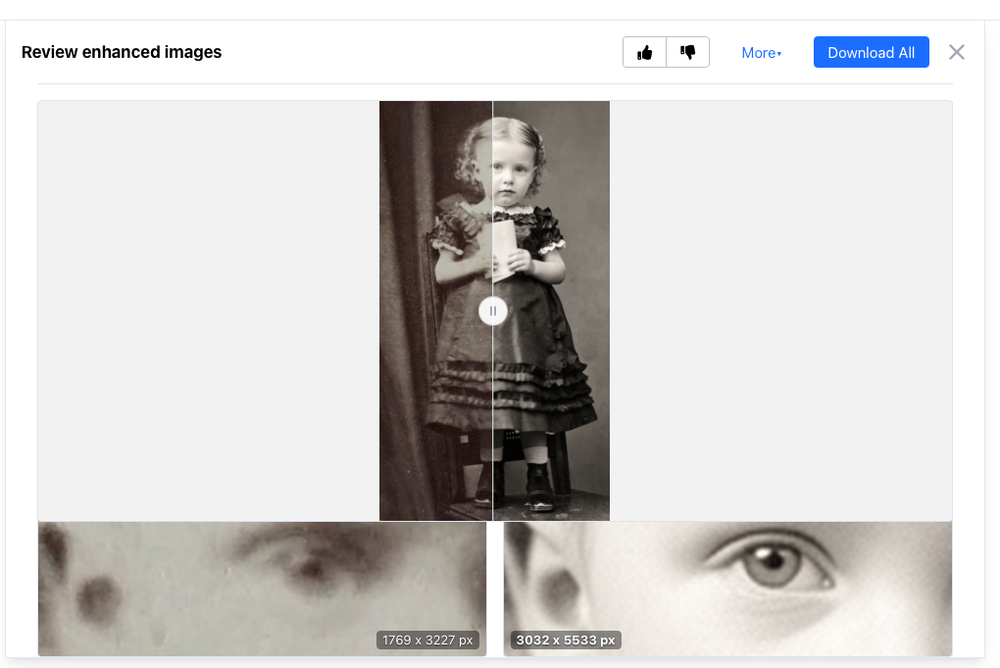
Avant de cliquer sur Télécharger tout pour enregistrer les images traitées sur votre appareil, pensez à consulter la rubrique Plus. Elle propose des options d’exportation supplémentaires. Vous pouvez par exemple ajouter un logo ou un filigrane personnalisé, ou enregistrer les photos directement dans un service de stockage en ligne.
Autre point appréciable : même dans la version gratuite, les photos restaurées peuvent être enregistrées sans restriction supplémentaire.
Tarifs
La version payante de WowEnhance repose sur un système de crédits. Au lieu de souscrire un abonnement, vous achetez le nombre de traitements nécessaire en fonction des photos que vous souhaitez restaurer.
Le premier pack coûte 14,95 $ pour 200 images. Il n’y a ni abonnement mensuel ni obligation d’utiliser le service à une fréquence donnée ; les crédits achetés sont valables un an.
Avec un pack plus important, le coût par photo diminue. Selon le pack choisi, un traitement peut revenir à moins de la moitié du prix pratiqué avec le plus petit pack de crédits.
Avantages
- Plusieurs niveaux de restauration des vieilles photos.
- Un résultat fidèle à l’image d’origine, sans ajout de nouveaux détails.
- Aucune inscription nécessaire pour utiliser la version gratuite.
- Des crédits gratuits renouvelés chaque jour.
- Une interface facile à utiliser et peu d’étapes pour obtenir le résultat.
- Un traitement rapide : quelques secondes suffisent pour restaurer une photo.
- Une comparaison avant/après pratique.
Inconvénients
- Le traitement par lots est réservé à la version payante.
- La version gratuite ne permet de traiter qu’une photo à la fois.
- L’utilisation gratuite est limitée à trois photos par jour.
PicWish
Résultat
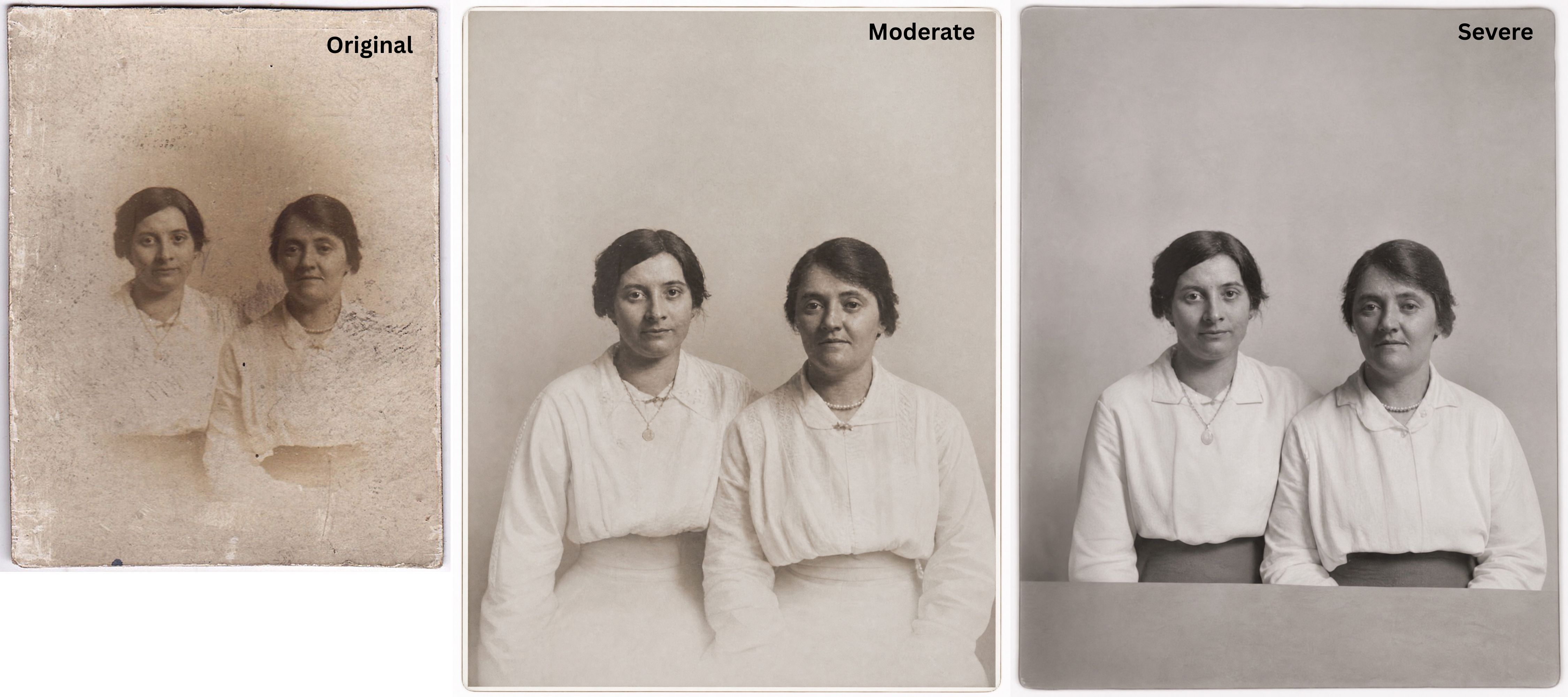
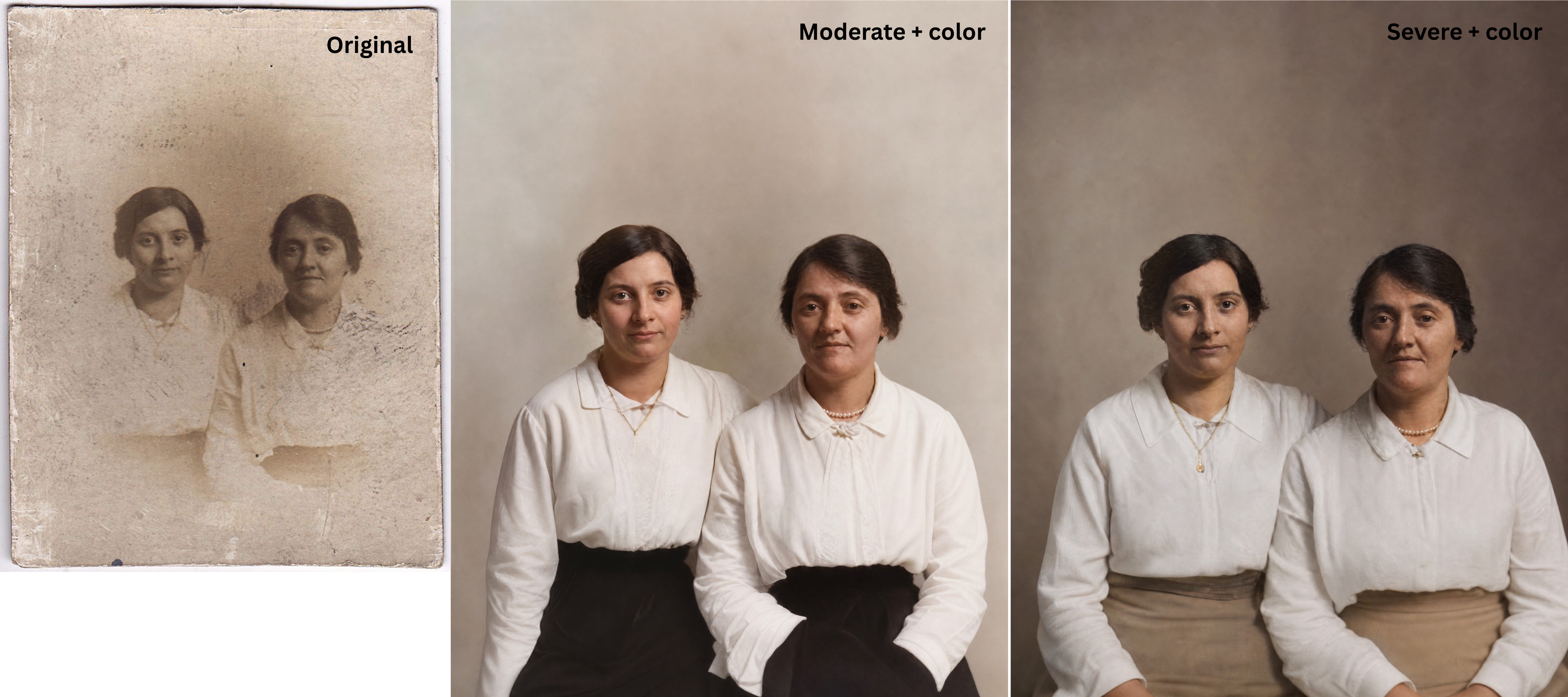
PicWish propose trois modes de restauration : Léger, Modéré et Intensif. Dans les deux derniers, vous pouvez aussi activer la colorisation. Attention toutefois : les photos d’origine en haute résolution peuvent être réduites pendant le traitement.
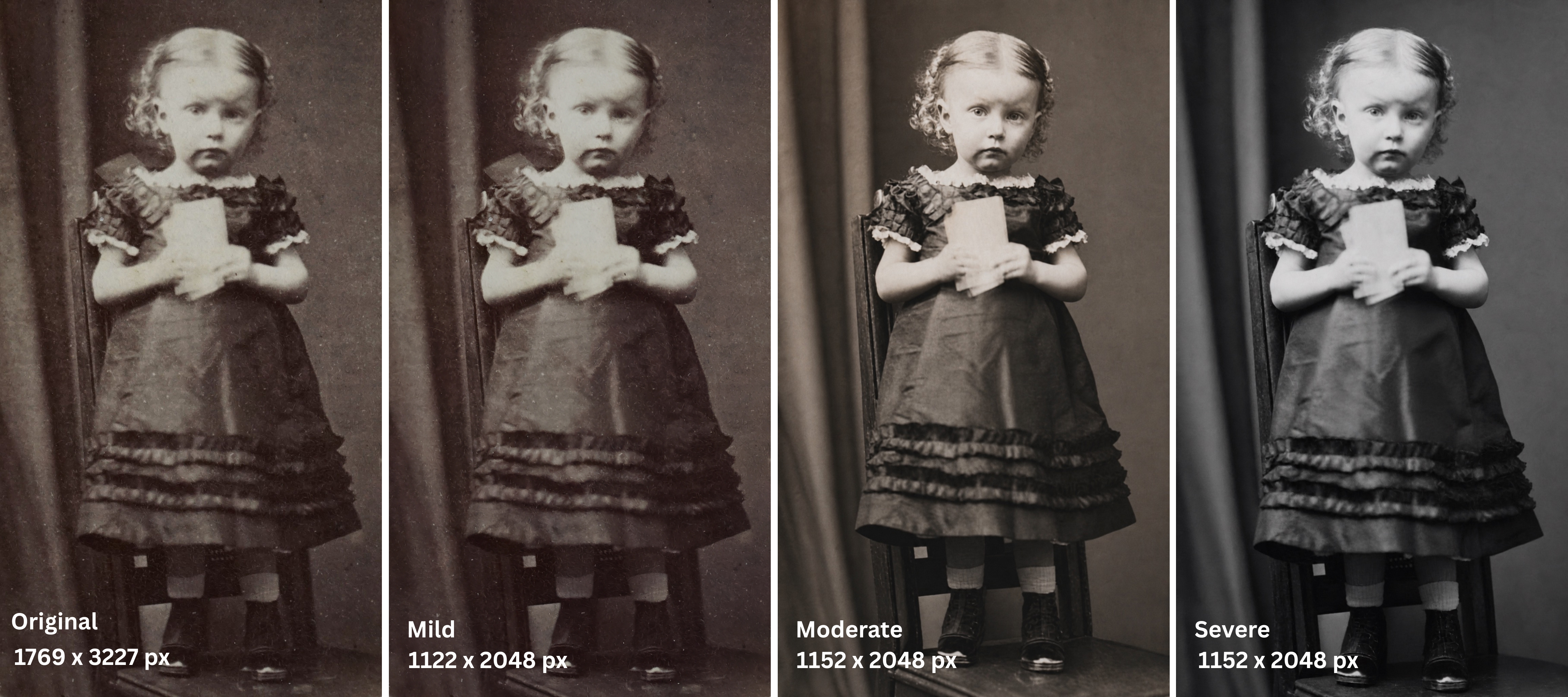
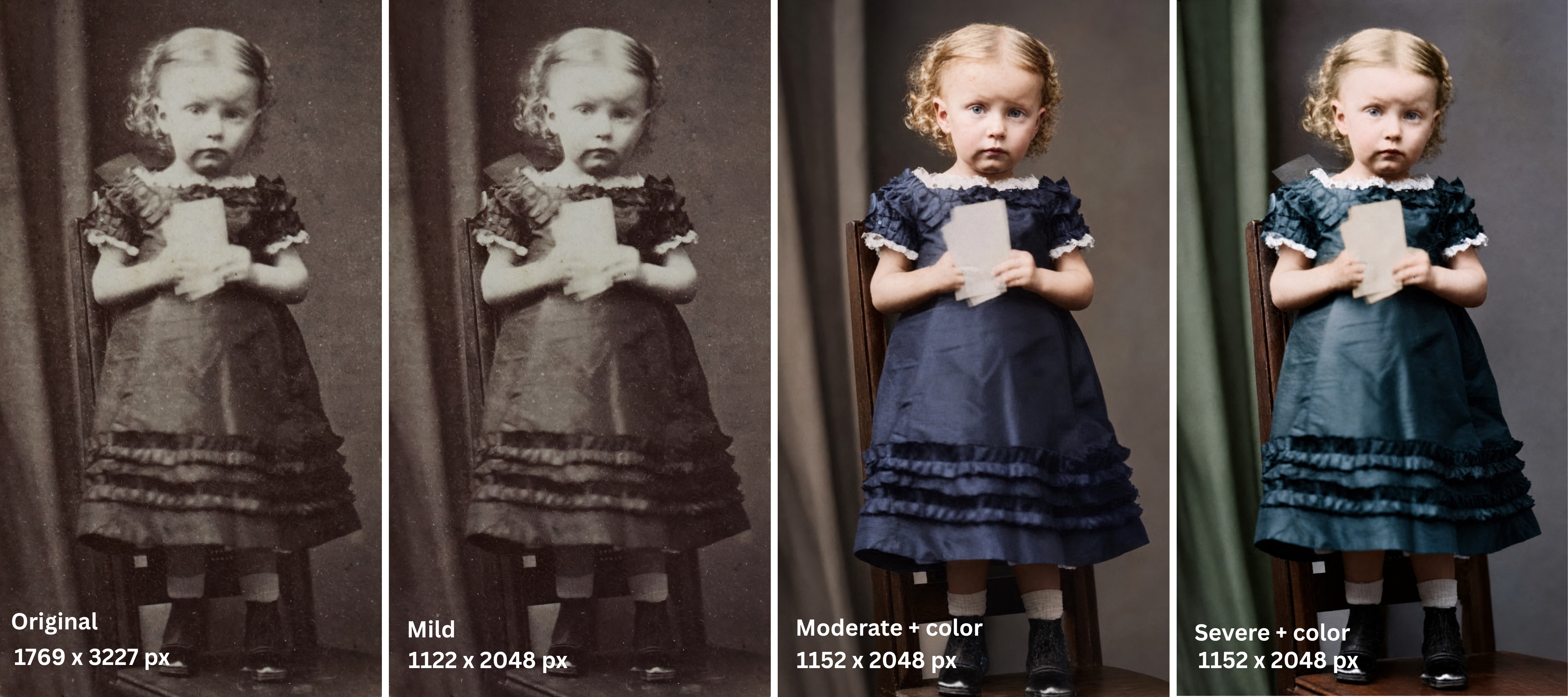
Après restauration, les images sont plus nettes et mieux définies, et la plupart des défauts visibles disparaissent. Il peut néanmoins rester un peu de grain et de légères zones floues.
PicWish restaure les visages avec une certaine délicatesse : dans la plupart des cas, ils restent proches de l’original, sans modification notable des traits.
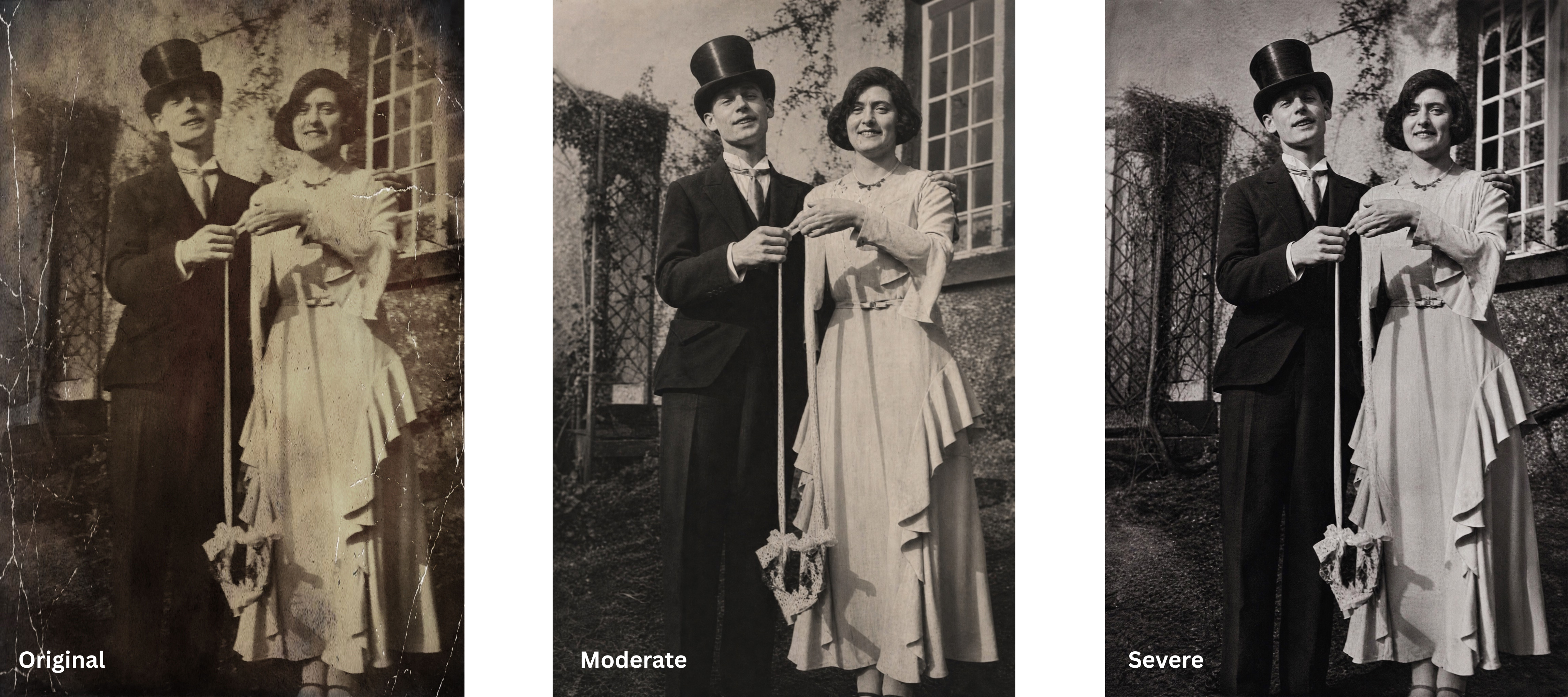
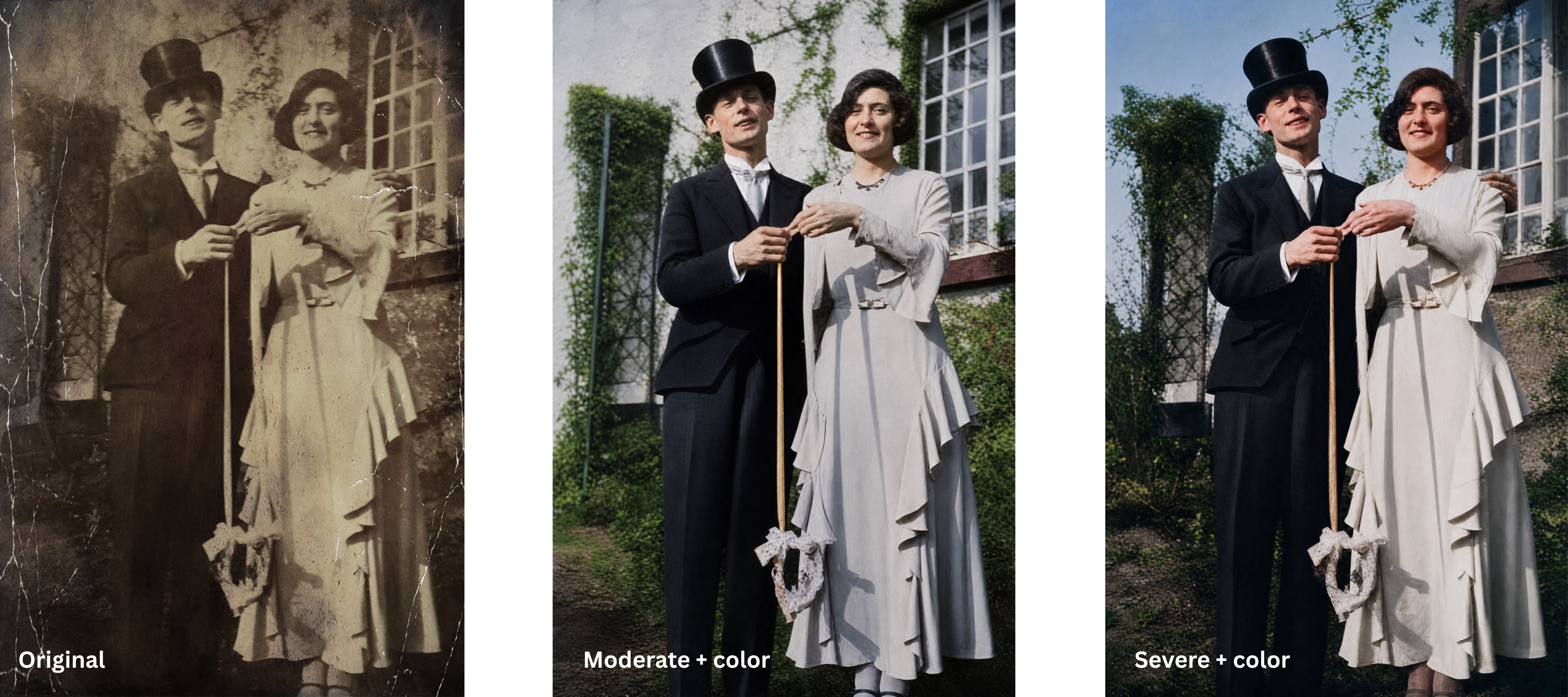
Avec des photos de très mauvaise qualité, le résultat peut toutefois être imprévisible. Lors du traitement de la troisième photo, par exemple, l’application a trop cherché à combler les parties manquantes et a ajouté des détails absents de l’original. Moins l’image de départ contient d’informations, plus le risque de voir apparaître ces ajouts et ces déformations est élevé.
Traitement
Il faut s’inscrire avant de commencer. La version gratuite permet de restaurer environ 1 à 2 photos. Pour continuer, vous devrez acheter des crédits ou souscrire un abonnement.
L’interface de PicWish est sobre et intuitive. Sélectionnez Restaurer une vieille photo dans la liste des outils pour ouvrir l’éditeur, puis importez simplement une photo depuis votre appareil.
Une fois l’image importée, choisissez l’un des trois modes — Léger, Modéré ou Intensif — sur la gauche de l’écran et activez la colorisation si nécessaire.
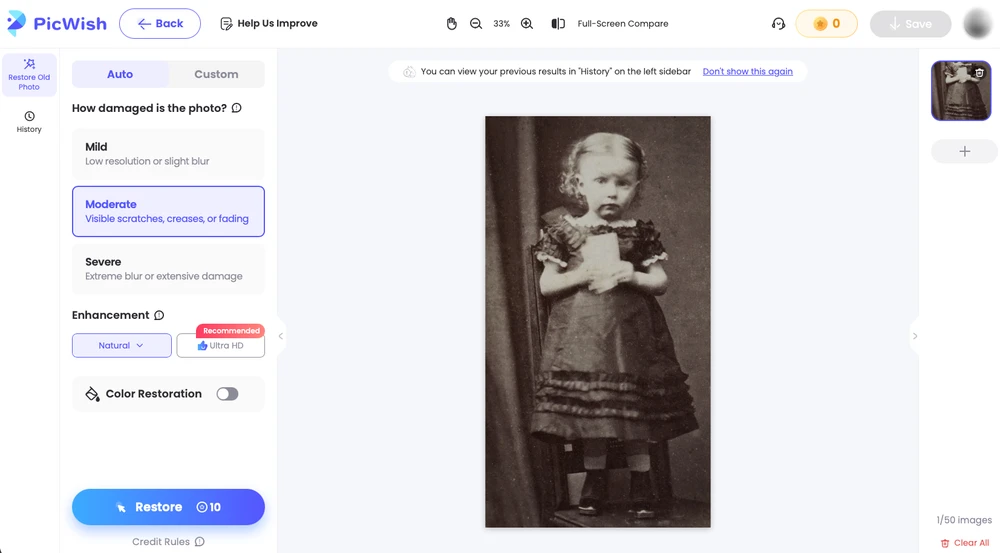
Les modes ne consomment pas tous le même nombre de crédits. Un traitement en mode Léger coûte 2 crédits, tandis que les modes Modéré et Intensif coûtent chacun 10 crédits. Tester plusieurs modes de façon répétée peut donc épuiser rapidement votre solde. À titre d’exemple, il nous a fallu plus de 100 crédits pour traiter les photos de ce comparatif avec tous les modes disponibles.
Même s’il est possible d’importer jusqu’à 50 images en une fois, vous ne pouvez pas restaurer plusieurs photos simultanément avec les mêmes réglages. En pratique, chaque image doit être traitée séparément.
PicWish permet aussi de personnaliser la restauration à l’aide d’instructions textuelles personnalisées. Cette fonction peut être utile lorsque les modes standard ne suffisent pas et que vous souhaitez donner des consignes supplémentaires à l’application.
La version gratuite présente un avantage appréciable : vous pouvez télécharger les photos finales sans filigrane ni restriction d’exportation supplémentaire.
Le traitement avec les modes Modéré et Intensif prend généralement jusqu’à trois minutes.
Avant de télécharger les images finales, vous pouvez comparer l’original et la version restaurée. Le zoom n’est cependant pas très pratique, car il agrandit surtout le centre de l’image. Il devient alors difficile de comparer en détail une zone précise de l’original et du résultat.
Tarifs
PicWish propose deux principales formules de paiement :
- Achat de crédits : le plus petit pack commence à 12,99 $ pour 300 crédits.
- Abonnement : des formules hebdomadaires, mensuelles et annuelles sont disponibles. L’abonnement hebdomadaire coûte par exemple 5,99 $ et comprend 90 crédits.
L’abonnement annuel, qui donne droit à 450 crédits par mois, coûte 59,99 $.
Pour choisir une formule, tenez compte du coût du mode de traitement que vous utiliserez. Si vous employez souvent les modes Modéré et Intensif, qui consomment 10 crédits par opération, votre solde risque de s’épuiser assez vite.
Avantages
- La possibilité de tester gratuitement cette application avec 1 à 2 images.
- Une reconstruction assez précise des visages, qui conservent leur ressemblance avec l’original.
- Une interface simple et intuitive.
- Trois modes de restauration d’intensité différente.
- Une option de colorisation.
- Le téléchargement du résultat sans filigrane, même dans la version gratuite.
Inconvénients
- Pas de véritable traitement par lots pour restaurer plusieurs photos avec les mêmes réglages.
- Une consommation élevée de crédits avec les modes Modéré et Intensif.
- L’ajout occasionnel de détails absents de l’original sur les photos très abîmées.
- Une comparaison avant/après disponible, mais un zoom peu pratique et difficile à manipuler.
LetsEnhance
Résultat
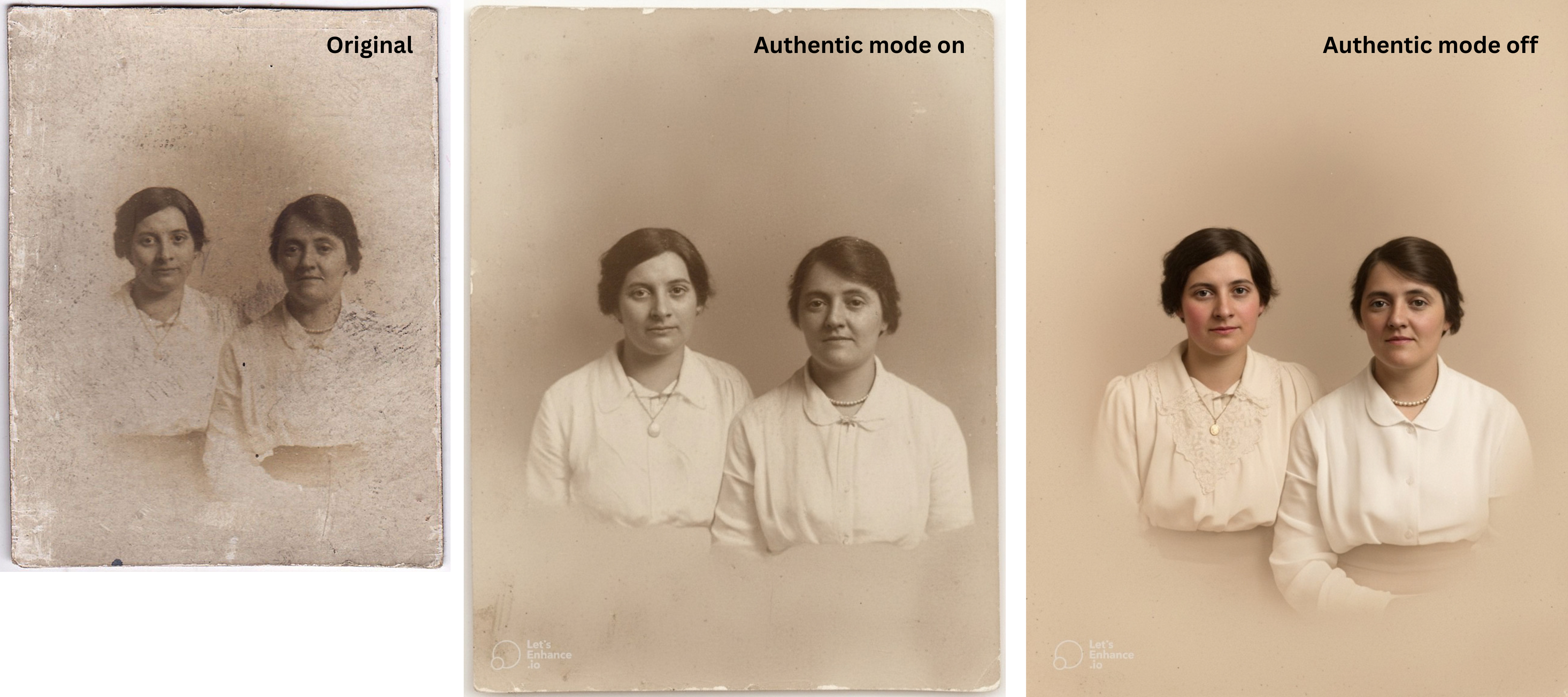
Pour restaurer les vieilles photos, LetsEnhance propose deux options principales : Mode authentique activé et Mode authentique désactivé.
Lorsque le Mode authentique est activé, l’application corrige les défauts et améliore la qualité en préservant autant que possible l’image d’origine. Quand il est désactivé, la couleur est ajoutée automatiquement. L’outil de restauration des vieilles photos ne dispose pas d’une option de colorisation indépendante : il est donc impossible de régler séparément la restauration et l’ajout de couleur.
Pour les portraits, les développeurs conseillent également Agrandissement premium, un outil conçu pour améliorer les images représentant des personnes. Il vise à améliorer la qualité tout en conservant la texture naturelle de la peau et les détails fins.
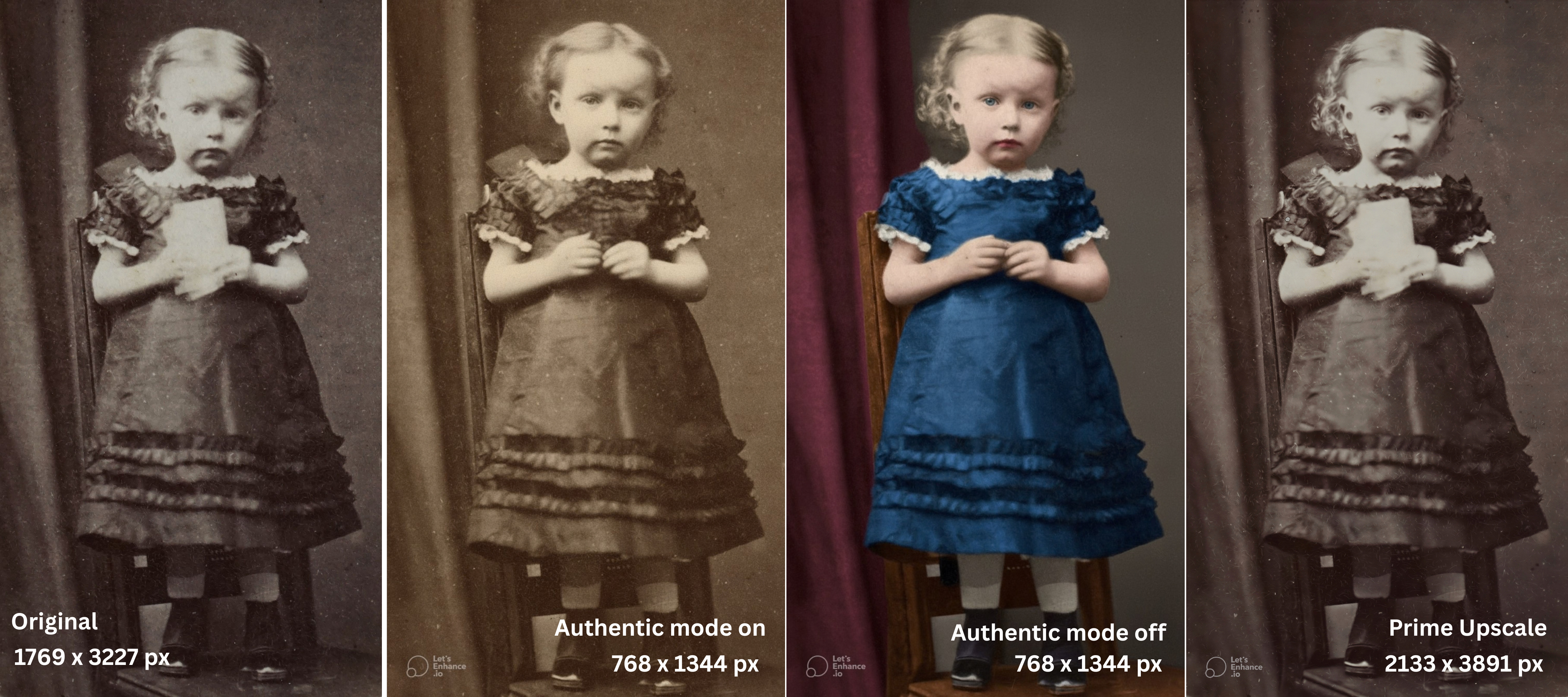
Une limite importante est à connaître : l’outil de restauration des vieilles photos produit une image d’une résolution maximale de 1 mégapixel. Si l’original est en haute résolution, ses dimensions seront donc probablement réduites après le traitement.
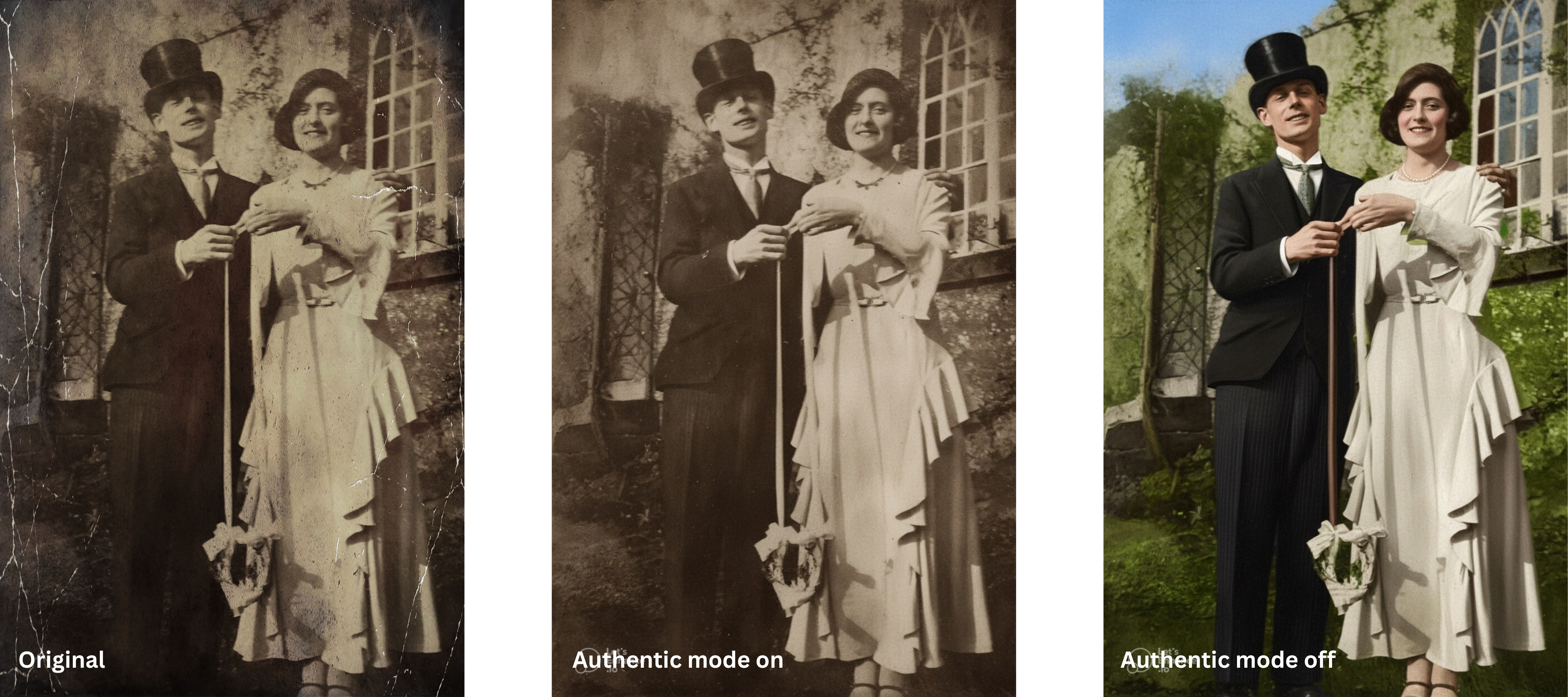
En revanche, LetsEnhance traite les photos très abîmées avec une certaine délicatesse. Même lorsque l’image de départ est de mauvaise qualité ou présente des défauts importants, l’application ne tend pas à trop réinterpréter ou à « inventer » les détails manquants. Les visages sont restaurés avec précision et, dans la plupart des cas, restent très proches de l’original.
Traitement
Comme avec PicWish, vous devez vous inscrire avant d’utiliser le service. La version gratuite vous donne ensuite 10 crédits pour essayer l’application de restauration de photos anciennes.
La version gratuite impose des limites à la taille des images importées : la résolution du fichier original ne doit pas dépasser 24 mégapixels. Les photos peuvent être importées depuis votre appareil ou depuis Google Drive. L’application prend en charge les formats JPG, PNG et WebP.
L’un des atouts de LetsEnhance est la possibilité d’importer plusieurs photos à la fois et de leur appliquer les mêmes réglages. Cela simplifie beaucoup le travail lorsqu’on souhaite restaurer toute une série de vieilles images.
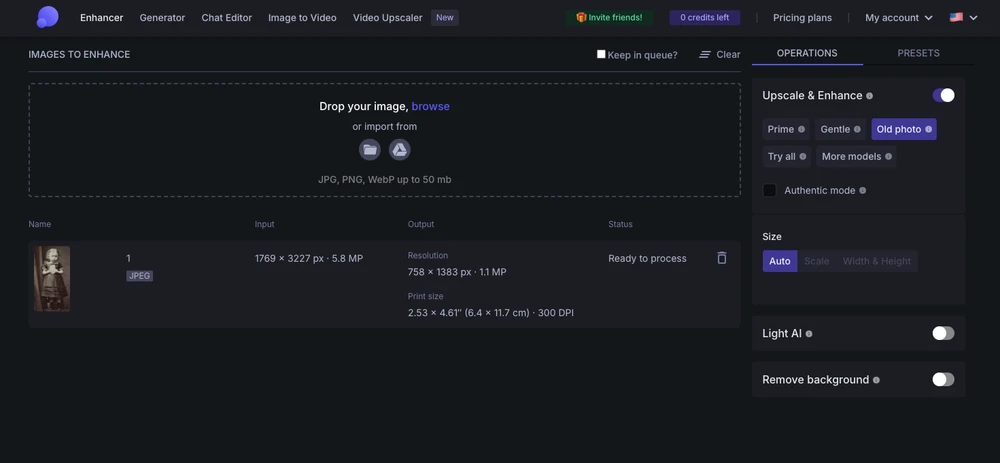
Après l’importation d’une photo, l’application affiche immédiatement sa résolution avant et après traitement. Vous pouvez ainsi connaître les dimensions de l’image finale avant même de lancer la restauration.
Dans l’éditeur, à droite, vérifiez que le mode Photo ancienne est sélectionné et activez le Mode authentique si nécessaire. Une fois vos réglages choisis, cliquez sur le bouton Améliorer, en bas de l’écran, pour lancer le traitement.
Le traitement d’une photo coûte 1 crédit et prend généralement jusqu’à une minute.
Une fois le traitement terminé, l’application affiche une miniature du résultat. Cliquez dessus pour ouvrir l’aperçu et comparer en détail l’original avec la version restaurée. Contrairement à PicWish, la comparaison avant/après est ici plus agréable à utiliser et permet d’examiner de près n’importe quelle zone de l’image.
Vous pouvez télécharger la photo restaurée sur votre appareil. Toutefois, si vous utilisez des crédits gratuits, un filigrane portant le logo LetsEnhance est ajouté à l’image.
Tarifs
Pour les utilisateurs occasionnels qui traitent moins de 1 000 images par mois, LetsEnhance propose deux principales formules de paiement :
- Achat de crédits : à partir de 9 $ pour 20 crédits, sans abonnement.
- Abonnement : à partir de 12 $ par mois pour 100 crédits.
Puisque la restauration standard d’une vieille photo coûte 1 crédit, il est facile de calculer la dépense à l’avance. C’est particulièrement pratique pour un grand nombre d’images.
Avantages
- Une interface intuitive et facile à utiliser.
- Un aperçu et une comparaison avant/après pratiques.
- Le traitement par lots de plusieurs images avec les mêmes réglages.
- 10 crédits gratuits pour essayer l’application.
- Un coût de seulement 1 crédit par photo restaurée.
- Un résultat fidèle à l’original, même sur les images très abîmées.
- L’importation des photos depuis un appareil ou Google Drive.
Inconvénients
- Un choix limité de modes de restauration.
- Pas d’option de colorisation indépendante : l’ajout de couleur dépend du réglage du Mode authentique.
- Une résolution susceptible de diminuer, car l’outil pour les vieilles photos produit des images de 1 mégapixel au maximum.
- Un filigrane ajouté aux photos traitées avec des crédits gratuits.
- Des restrictions supplémentaires sur la taille des images importées dans la version gratuite.
Comparatif final des applications pour restaurer des photos anciennes
Nous avons examiné en détail les trois applications de restauration de photos anciennes à partir des mêmes images. Le tableau suivant résume les principales différences pour vous aider à comparer les conditions d’utilisation gratuite, les fonctions de restauration et les coûts de traitement.
| Critère | WowEnhance | PicWish | LetsEnhance |
|---|---|---|---|
| Version gratuite | Jusqu’à 3 photos par jour | Environ 1 à 2 photos | 10 crédits |
| Inscription | Non requise | Obligatoire | Obligatoire |
| Coût par traitement | 1 crédit | 2 à 10 crédits | 1 crédit |
| Colorisation | Option Coloriser indépendante | Disponible avec les modes Modéré et Intensif | Uniquement lorsque le Mode authentique est désactivé |
| Traitement par lots | Dans la version payante | Non | Oui |
| Filigrane dans la version gratuite | Non | Non | Oui |
| Modes de restauration | Légère, Forte | Léger, Modéré, Intensif | Mode authentique activé/désactivé |
| Fidélité à l’original lors de nos tests | Élevée | Élevée, mais moins constante sur les photos très abîmées | Élevée |
| Résolution de l’image finale | Conservée ou augmentée | Peut diminuer | Jusqu’à 1 MP |
| Vitesse de traitement lors de notre test | Quelques secondes | Jusqu’à 3 minutes | Jusqu’à 1 minute |
Comme le montre ce tableau, les applications ne se distinguent pas seulement par la qualité de la restauration. Leurs formules tarifaires, les limites de leurs versions gratuites et leurs possibilités de traitement de plusieurs photos diffèrent également.
Pour choisir un outil pour restaurer des photos anciennes, prenez donc en compte le résultat, le nombre d’images à traiter, votre besoin éventuel de colorisation et l’importance de conserver la résolution d’origine.
Conclusion
Nos tests montrent que les trois applications de restauration de photos anciennes peuvent améliorer nettement la qualité des images, supprimer certains dommages et restaurer des détails. Leurs méthodes de restauration et leurs conditions d’utilisation sont toutefois très différentes.
Pour choisir un outil pour restaurer des photos anciennes, la qualité du résultat n’est pas le seul critère à considérer. Les possibilités de la version gratuite, le coût par image traitée, la disponibilité du traitement par lots, la colorisation et les limites de résolution de l’image finale comptent aussi. Pour déterminer quelle application vous convient le mieux, commencez par préciser ce que vous souhaitez faire et combien de photos vous devez traiter.
Avant d’acheter des crédits ou de souscrire un abonnement, mieux vaut essayer la version gratuite avec vos propres photos. Vous pourrez ainsi évaluer la qualité de la restauration et vérifier si l’outil choisi répond bien aux particularités de vos images et à vos besoins.