Comment ajouter un fond blanc à une photo en 2026 : les 5 meilleurs outils IA gratuits
Mis à jour
Si vous vendez des produits, des objets individuels ou des pièces détachées en ligne, vous avez probablement déjà eu besoin de remplacer le fond d’origine d’une photo par un fond blanc. Un fond blanc attire l’attention sur le produit lui-même, rend l’image plus propre et aide à respecter les exigences des marketplaces.
Jusqu’à récemment, photographier des produits sur fond blanc demandait pas mal de préparation. Pour obtenir une photo simple et minimaliste, il fallait choisir le fond et l’éclairage, préparer le produit pour la prise de vue, régler correctement l’appareil photo et éviter les ombres ou les reflets indésirables.
Le développement des outils IA a considérablement simplifié cette tâche. Il n’est plus nécessaire d’organiser une séance photo produit uniquement pour obtenir un fond parfaitement blanc. Aujourd’hui, il suffit de prendre des photos de l’article chez soi avec un smartphone ou un appareil photo, puis de les importer dans une application en ligne basée sur l’IA. Celle-ci peut détecter automatiquement les contours de l’objet, supprimer le fond d’origine et le remplacer par un fond blanc.
Certains outils permettent aussi d’ajuster la lumière, les ombres et d’autres imperfections de la photo.
Aujourd’hui, il ne s’agit donc plus seulement de savoir comment ajouter un fond blanc à une photo. Il faut surtout choisir quel outil IA accomplit le mieux cette tâche et produit le résultat attendu.
Nous avons testé plusieurs outils IA gratuits en ligne. Dans ce guide, vous verrez dans quelle mesure ils remplacent correctement le fond d’origine par un fond blanc.
Pourquoi un fond blanc est-il important en photographie de produit ?
Le fond blanc est depuis longtemps un standard en photographie de produit, et pas seulement pour des raisons esthétiques. Il permet de présenter le produit avec plus de clarté et rend l’image plus facile à réutiliser.
Mettre le produit en valeur
Un fond blanc élimine les détails superflus et les distractions visuelles, ce qui concentre l’attention de l’acheteur sur le produit. La couleur, la forme, la texture et les petits détails de l’article deviennent plus visibles, tandis que la fiche produit paraît plus soignée.
Un style de catalogue cohérent
Lorsque les photos de produits suivent le même style, la boutique semble plus cohérente et plus professionnelle. C’est particulièrement visible dans les catalogues qui contiennent beaucoup de produits, où des fonds variés peuvent rapidement créer une impression de désordre visuel.
Polyvalence
Une photo avec un fond blanc neutre est plus facile à utiliser sur différentes plateformes : boutiques en ligne, marketplaces, publicités ou catalogues. Elle est aussi plus simple à adapter à différents designs ou à retoucher de nouveau si nécessaire.
C’est précisément pour cette raison que la possibilité d’ajouter rapidement et proprement un fond blanc à une photo est utile aussi bien aux vendeurs professionnels qu’aux personnes qui doivent préparer quelques photos pour publier une annonce en ligne.
Outils IA pour ajouter un fond blanc à une photo
Nous avons testé cinq applications en ligne qui permettent d’ajouter gratuitement un fond blanc à une photo. Nous avons traité les mêmes images de produit avec chacune d’elles afin de rendre la comparaison aussi objective que possible.
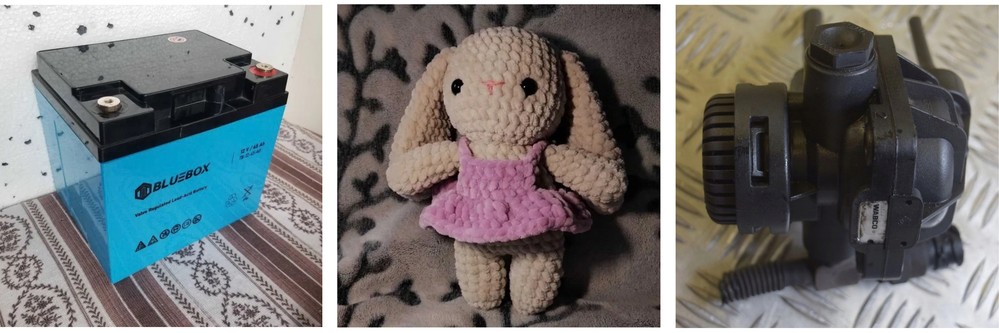
Nous avons évalué la qualité de la suppression du fond, la précision de la détection des contours de l’objet, la facilité d’utilisation, la vitesse de traitement, les possibilités de la version gratuite et les fonctionnalités supplémentaires. Nous avons aussi accordé une attention particulière à la facilité d’obtenir le résultat souhaité pour une personne qui n’a jamais utilisé de logiciel de retouche d’image.
Ce guide présente donc cinq outils pour ajouter un fond blanc à une photo, avec des approches différentes : du remplacement automatique le plus simple à des éditeurs plus complets proposant le traitement par lot et des fonds de style studio.
1. WowEnhance
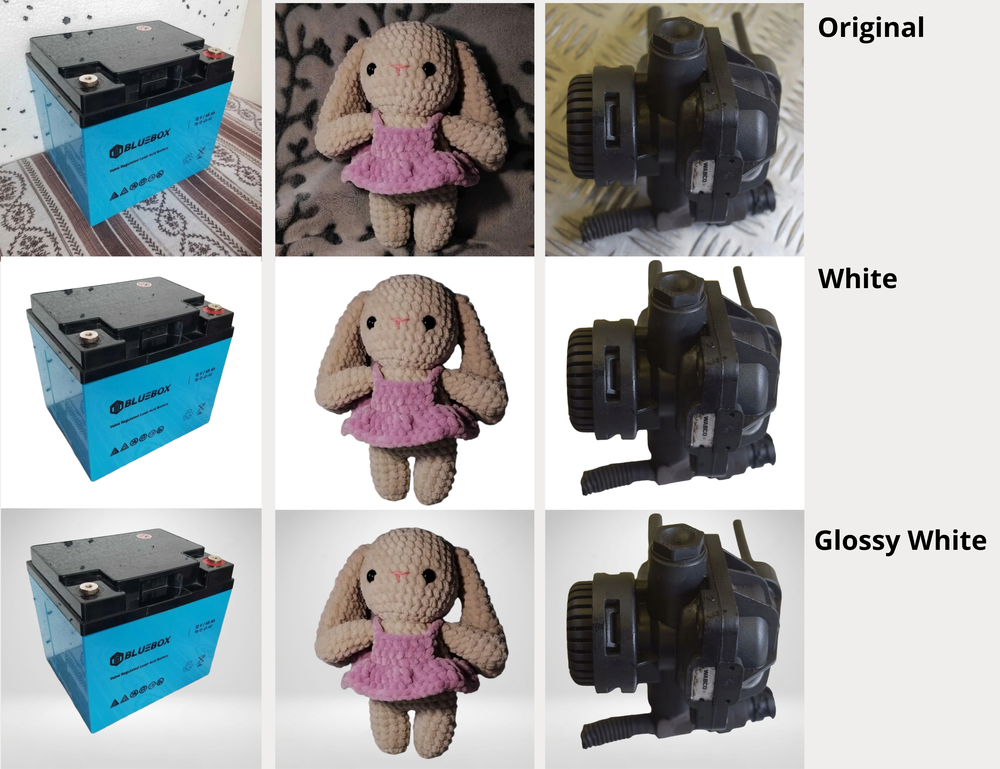
L’outil Supprimer l’arrière-plan de WowEnhance propose plusieurs options de traitement.
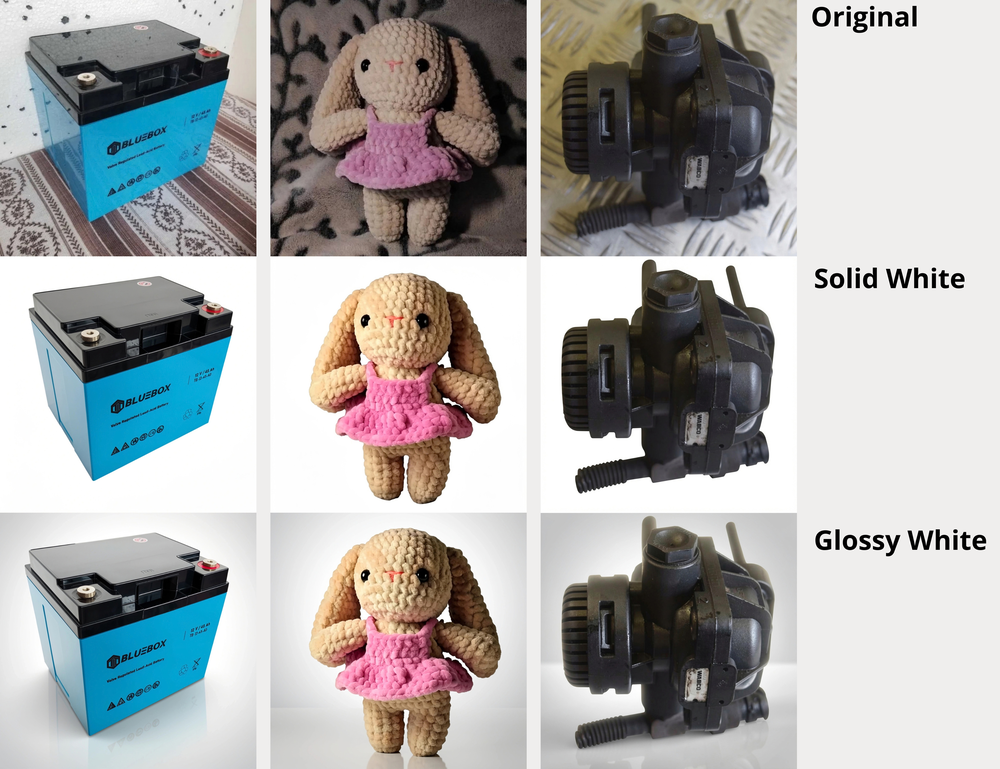
Il permet simplement de supprimer le fond et d’enregistrer votre photo de produit avec un fond transparent au format PNG. Vous pouvez aussi remplacer le fond d’origine par le fond blanc classique Blanc uni ou choisir un décor de studio plus réaliste, comme Studio blanc. Dans ce dernier cas, l’application ajoute une lumière et des ombres naturelles, ainsi que des murs et une surface sur laquelle repose l’objet.
Sur les trois photos de test, l’application a identifié précisément les contours des objets, et le fond blanc a été ajouté sans déformation visible.
En même temps, l’outil a ajusté l’éclairage, ce qui rend les produits plus nets et mieux définis.
L’interface de l’application est très simple. Quelques clics et quelques secondes suffisent pour obtenir l’image finale.
La version gratuite permet de traiter jusqu’à trois photos par jour, mais il faut noter que l’on ne peut travailler que sur une image à la fois. Aucune inscription n’est nécessaire.
Fonctionnalités supplémentaires :
- importer des images depuis votre appareil, un stockage cloud ou directement depuis un site web ;
- large choix de fonds colorés et de fonds de style studio ;
- recadrer l’image au format souhaité juste avant le téléchargement ;
- ajouter votre propre logo ou filigrane directement dans l’application.
2. Canva
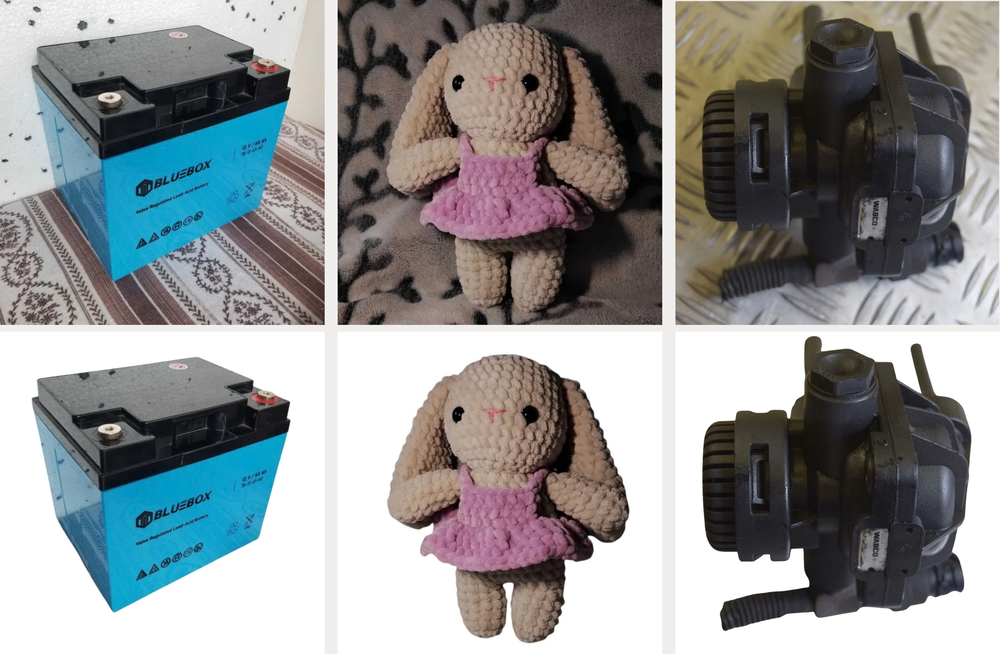
L’outil de suppression du fond de Canva supprime automatiquement le fond d’origine et le remplace par un fond blanc. Le processus ne prend que quelques secondes et reste très simple : il suffit d’ouvrir la page de l’outil, de cliquer sur Télécharger et de glisser une photo depuis votre ordinateur. Ensuite, il ne reste plus qu’à télécharger l’image finale.
Si vous devez seulement ajouter un fond blanc à une ou quelques photos, cet outil convient bien. Aucune inscription ni paiement n’est requis.
Quels sont les inconvénients ?
D’abord, l’outil n’améliore pas la qualité de la photo d’origine. Si le sujet a été photographié avec un mauvais éclairage, s’il est flou ou mal mis au point, ces défauts resteront après le traitement. L’application change seulement le fond.
Ensuite, vous ne pouvez pas ajouter un fond blanc à plusieurs photos en même temps. Les images doivent être traitées une par une.
Enfin, le choix de fonds alternatifs est assez limité. Pour une retouche plus avancée et l’accès à davantage d’options de design, il faut passer par l’éditeur Canva, où certaines fonctionnalités et certains contenus sont disponibles uniquement dans les offres payantes.
En résumé, Canva est un bon choix pour une tâche très précise : ajouter rapidement un fond blanc à une photo individuelle, sans inscription et sans modifier le reste de l’image.
3. Pixelcut
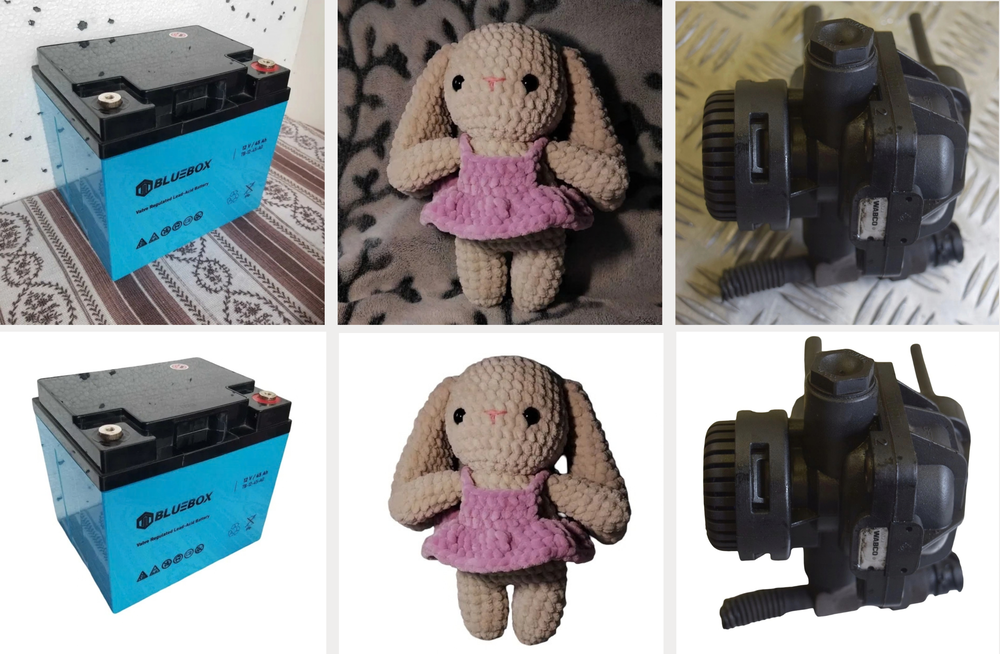
Le résultat final ressemble beaucoup à celui de Canva. L’objet est découpé proprement et avec précision, puis un fond blanc est ajouté automatiquement. En revanche, l’image du produit elle-même reste presque inchangée : l’application ne corrige ni l’éclairage, ni la netteté, ni les autres défauts éventuels de la photo d’origine.
Cependant, en matière de facilité d’utilisation, Pixelcut s’est révélé moins intuitif.
Tout d’abord, il faut s’inscrire pour utiliser l’application et ajouter un fond blanc à une photo.
Ensuite, une fois le fond supprimé, l’utilisateur arrive dans un éditeur avec des outils supplémentaires. Il est possible d’y générer un nouveau fond à partir d’un prompt, d’ajuster l’ombre de l’objet et d’utiliser d’autres fonctions de retouche. Mais au début, il peut être difficile de s’orienter dans cet éditeur. De plus, la génération de certains fonds peut prendre du temps. L’interface finit donc par compliquer une tâche simple de remplacement du fond, surtout pour les utilisateurs peu expérimentés.
Enfin, la sélection des fonds disponibles change à chaque nouvelle image importée. Il peut donc être difficile de choisir la même option visuelle pour plusieurs photos.
Si vous voulez seulement ajouter un fond blanc sans retouche supplémentaire, les possibilités de la version gratuite devraient largement suffire : elle permet de traiter jusqu’à trois photos par jour.
4. PhotoGrid
Comme WowEnhance, PhotoGrid permet de remplacer le fond d’origine par un fond blanc classique, mais aussi de choisir un fond clair réaliste de style studio.
L’un des principaux avantages de cet outil est qu’il peut être utilisé gratuitement et sans inscription.
De plus, contrairement aux applications mentionnées plus haut, PhotoGrid permet d’importer jusqu’à cinq photos à la fois et de les modifier dans le même style. Il n’est pas non plus nécessaire de réimporter les images pour tester différentes options de mise en page : il suffit de passer d’un fond disponible à l’autre et de télécharger les résultats qui vous plaisent le plus. Cela fait gagner beaucoup de temps, surtout lorsque l’on travaille avec une série de plusieurs photos.
La galerie de fonds prêts à l’emploi est assez variée. Lorsque vous appliquez l’une des options proposées, le résultat s’affiche immédiatement dans la fenêtre de l’éditeur. L’interface est simple et intuitive, ce qui permet de comprendre les fonctions de base assez rapidement.
Quels sont les inconvénients ? L’application commet parfois de petites erreurs dans la détection des contours d’un objet. On le voit par exemple sur notre photo de test avec une pièce automobile. En dehors de cela, le produit lui-même n’est pas amélioré : l’application change le fond, mais ne corrige ni l’éclairage, ni la netteté, ni les autres défauts de la photo d’origine.
Le principal avantage de PhotoGrid est la possibilité de traiter gratuitement plusieurs photos dans le même style, y compris avec des fonds de studio.
5. Pixlr
Le dernier outil pratique de notre liste permet lui aussi d’ajouter gratuitement un fond blanc à une photo, sans inscription.
Le principal avantage de Pixlr est la possibilité de traiter des images par lot sans coût supplémentaire. Il suffit d’importer plusieurs photos, de sélectionner un fond blanc, puis de télécharger toutes les images finales dans un seul fichier ZIP.
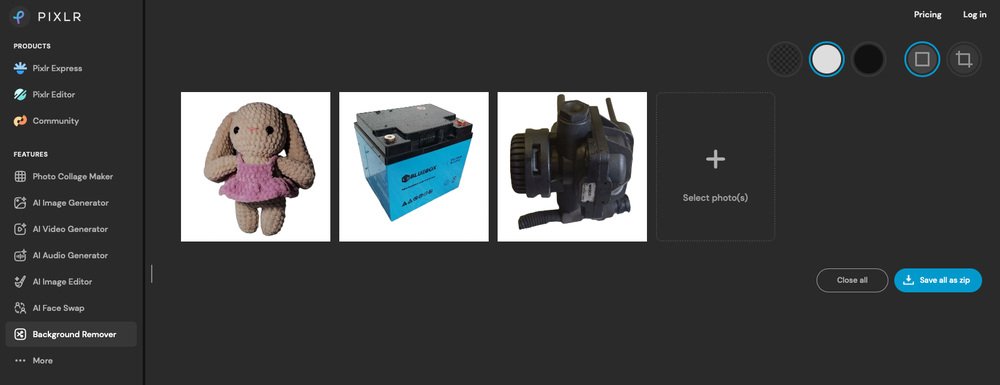
Certaines photos de test montrent de petites imprécisions dans la détection des contours, par exemple sur la troisième image. Cela dit, l’application remplit globalement bien sa tâche principale : un fond blanc est ajouté automatiquement en quelques secondes.
Les fonctions supplémentaires incluent la suppression complète du fond d’origine et son remplacement par un fond transparent ou noir.
Ajouter un fond blanc à une image n’améliore pas sa qualité : l’éclairage, la netteté et les autres éléments de la photo d’origine restent inchangés. Une fonction appelée Réglage fin est disponible. Elle peut être activée pour chaque image, même si ses possibilités et son fonctionnement ne sont pas totalement évidents.
Pixlr est particulièrement pratique pour un traitement par lot simple.
Comparaison des outils IA pour ajouter un fond blanc à une photo
La tâche principale consiste à supprimer automatiquement le fond d’origine et à le remplacer par un fond blanc. Les cinq outils le font bien. Les principales différences concernent les possibilités de la version gratuite, la disponibilité du traitement par lot et les fonctionnalités supplémentaires.
| WowEnhance | Canva | Pixelcut | PhotoGrid | Pixlr | |
|---|---|---|---|---|---|
| Version gratuite | Jusqu’à 3 photos par jour | Oui | Jusqu’à 3 photos par jour | Oui | Oui |
| Inscription | Non requise | Non requise | Requise | Non requise | Non requise |
| Traitement par lot | Version payante uniquement | Non | Non | Jusqu’à 5 photos | Oui |
| Fond blanc | Oui | Oui | Oui | Oui | Oui |
| Autres fonds | Couleur et style studio | Choix limité | Oui | Couleur et style studio | Noir |
| Amélioration de la photo d’origine | Oui | Non | Non | Non | Non |
| Fonctionnalités supplémentaires | Recadrage, logo, filigrane | Éditeur Canva | Fonds générés par IA, ombres | Fonds variés | Réglage fin, fond transparent |
Conclusion
Nos tests montrent qu’aujourd’hui, il n’est pas nécessaire d’utiliser un éditeur d’image complexe ni d’acheter un abonnement pour simplement remplacer un fond : les cinq outils étudiés permettent de créer gratuitement une photo de produit avec un fond blanc en quelques secondes.
Cependant, les applications se distinguent par leurs fonctionnalités supplémentaires. Le traitement par lot est important si plusieurs photos doivent être préparées en même temps. Les fonds de style studio et les ajustements de lumière sont utiles pour améliorer les images et créer des photos de produit plus attrayantes et plus naturelles, tandis qu’un outil simple qui supprime automatiquement le fond d’origine suffit souvent pour une tâche ponctuelle.
Avant d’acheter un abonnement, il vaut donc mieux tester la version gratuite avec vos propres images et choisir l’outil qui fonctionne le mieux avec vos produits et votre volume habituel de traitement.