Orientarsi tra le tante app e i servizi online per restaurare vecchie foto non è semplice. I risultati di Google suggeriscono alcuni strumenti, ChatGPT ne consiglia altri e sui social si scoprono ancora nuove alternative.
Inoltre, nascono continuamente nuovi servizi per il restauro delle foto d’epoca. A complicare la scelta sono le notevoli differenze nella qualità dei risultati, nelle funzioni disponibili e nei costi.
Non preoccuparti: questa guida non ti sommergerà con un elenco infinito di strumenti. Troverai invece un confronto approfondito tra tre app per restaurare vecchie foto. Tutte e tre soddisfano alcuni criteri fondamentali e offrono risultati di qualità.
Quali criteri abbiamo usato per scegliere le app per il restauro di vecchie foto?
Per questa guida abbiamo individuato alcuni criteri essenziali:
- Utilizzo online. Le app devono funzionare direttamente nel browser, senza richiedere l’installazione di software o plugin.
- Disponibilità di una versione gratuita. Deve essere possibile provare lo strumento e valutare il risultato senza pagare.
- Recupero della qualità fotografica. L’app deve migliorare le vecchie foto ed eliminare o attenuare difetti visibili come grana, sfocatura, graffi, pieghe e bordi danneggiati o strappati.
- Colorazione. Oltre a restaurare le foto in bianco e nero, deve permettere di aggiungere il colore.
Che cosa intendiamo per un risultato di qualità?
Per noi l’aspetto più importante è la naturalezza. La foto restaurata deve essere il più possibile fedele all’originale e preservare con precisione l’aspetto delle persone ritratte.
Per questo, nella guida non abbiamo incluso app per il restauro di vecchie foto che “ridisegnano” troppo l’immagine, alterando visibilmente i lineamenti, aggiungendo nuovi dettagli o creando il tipico aspetto di una foto generata dall’IA.
Per rendere il confronto obiettivo, abbiamo provato tutte le app sullo stesso gruppo di immagini. In questo modo abbiamo potuto osservare sia i loro punti di forza sia le differenze nel correggere gli stessi difetti delle foto originali.
Come valuteremo ogni strumento per restaurare vecchie foto?
Partiremo dall’aspetto più importante: il risultato. Poi analizzeremo la facilità d’uso, le funzioni, la velocità di elaborazione, i limiti della versione gratuita e i costi. Alla fine di ogni recensione riassumeremo i principali vantaggi e svantaggi.
WowEnhance
Risultato
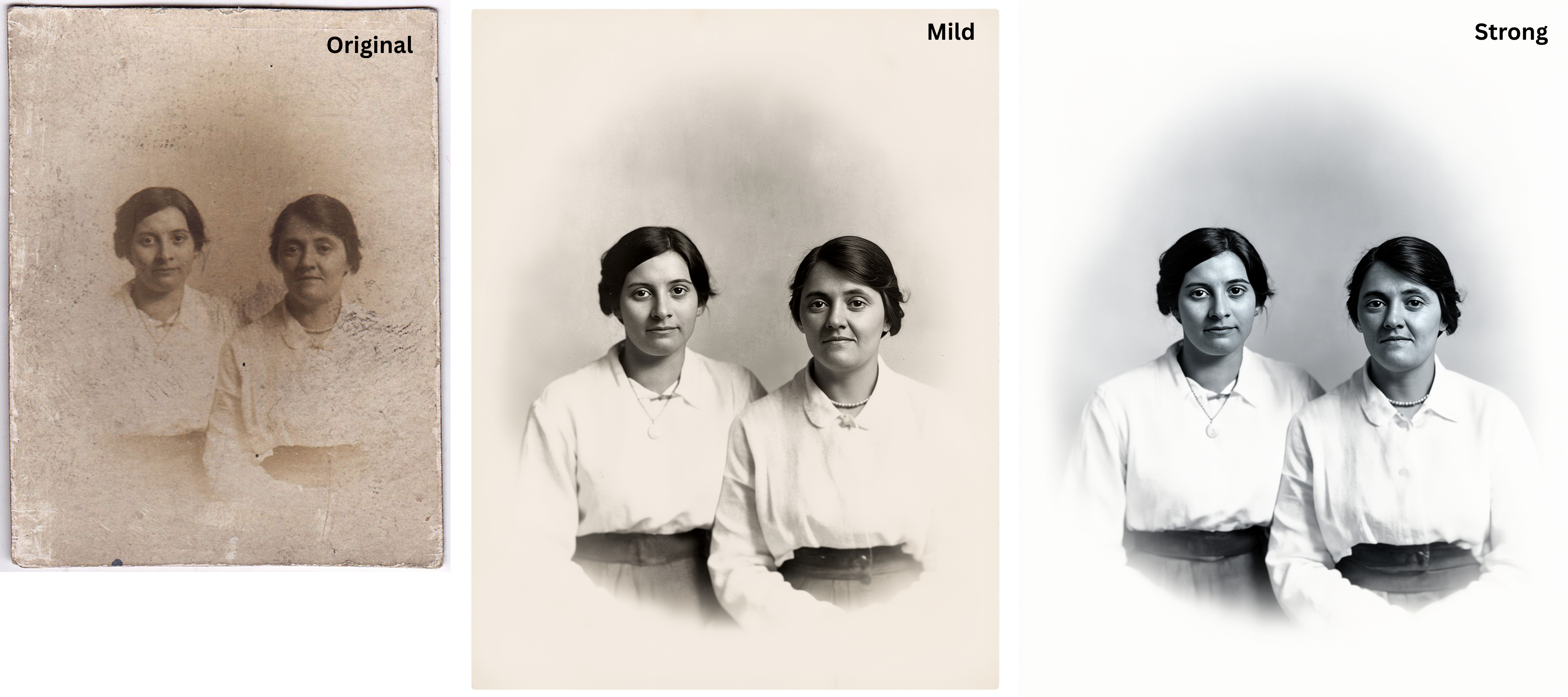
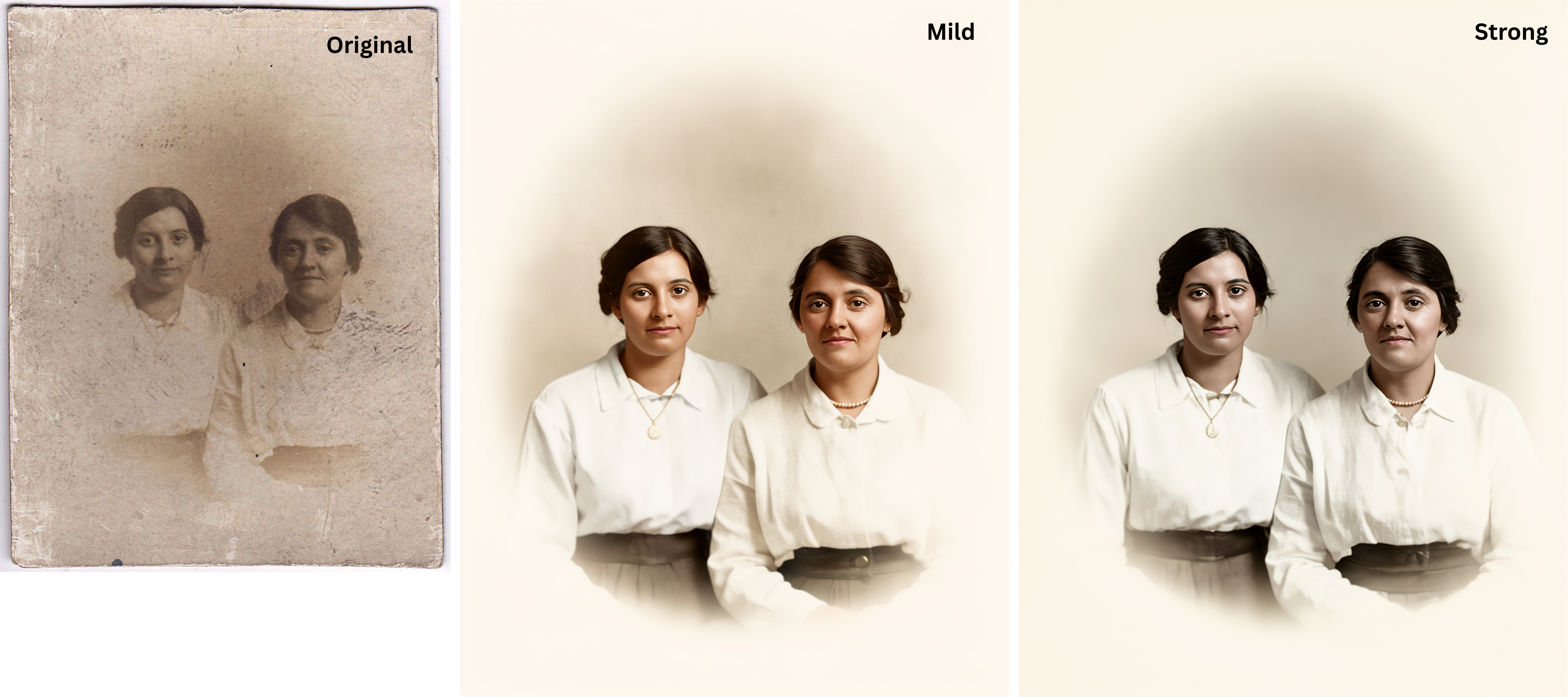
WowEnhance offre due modalità principali per restaurare vecchie foto: Leggero e Intenso. Si distinguono soprattutto per l’intensità dell’elaborazione e il livello di contrasto. In entrambe è possibile attivare anche l’opzione Colora.
Puoi quindi elaborare la stessa foto in modi diversi, confrontare i risultati e scegliere la versione che appare più naturale e risponde meglio alle tue aspettative.
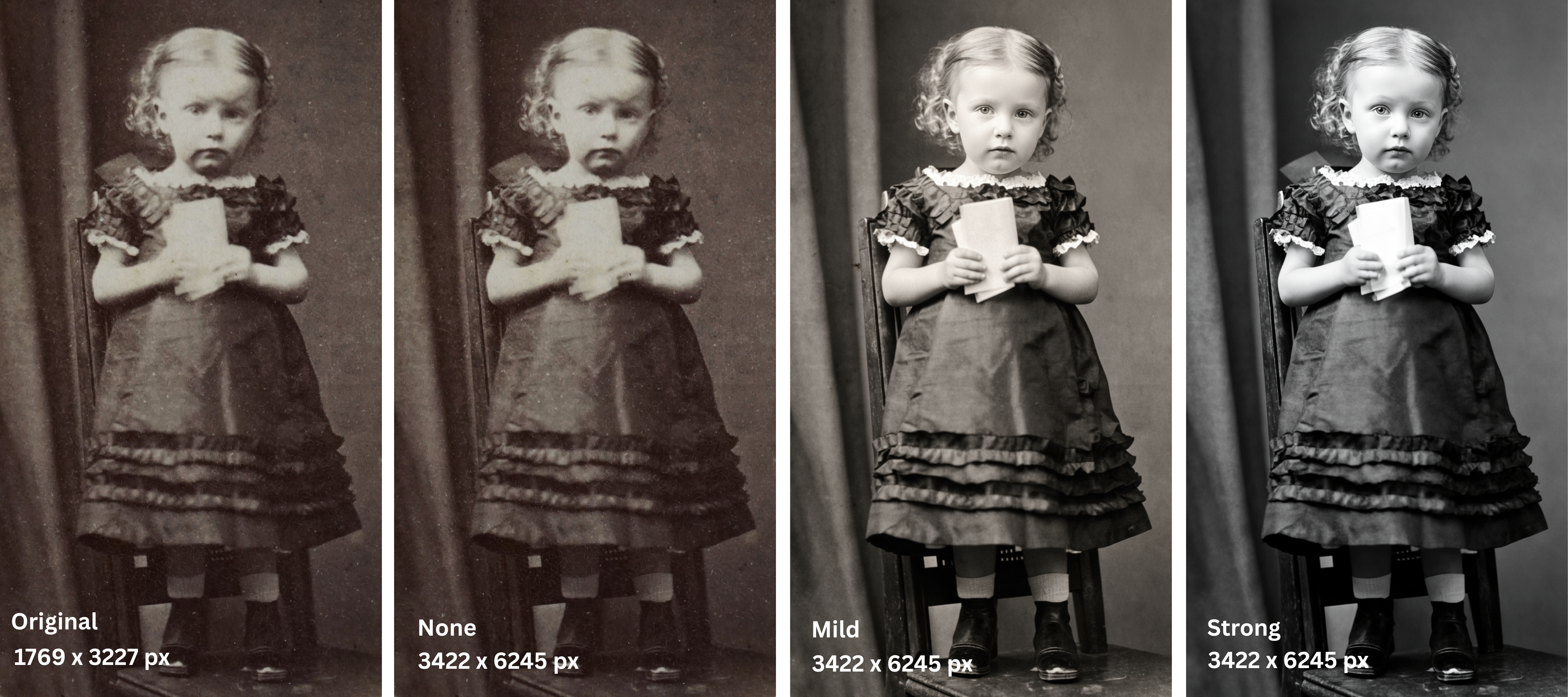
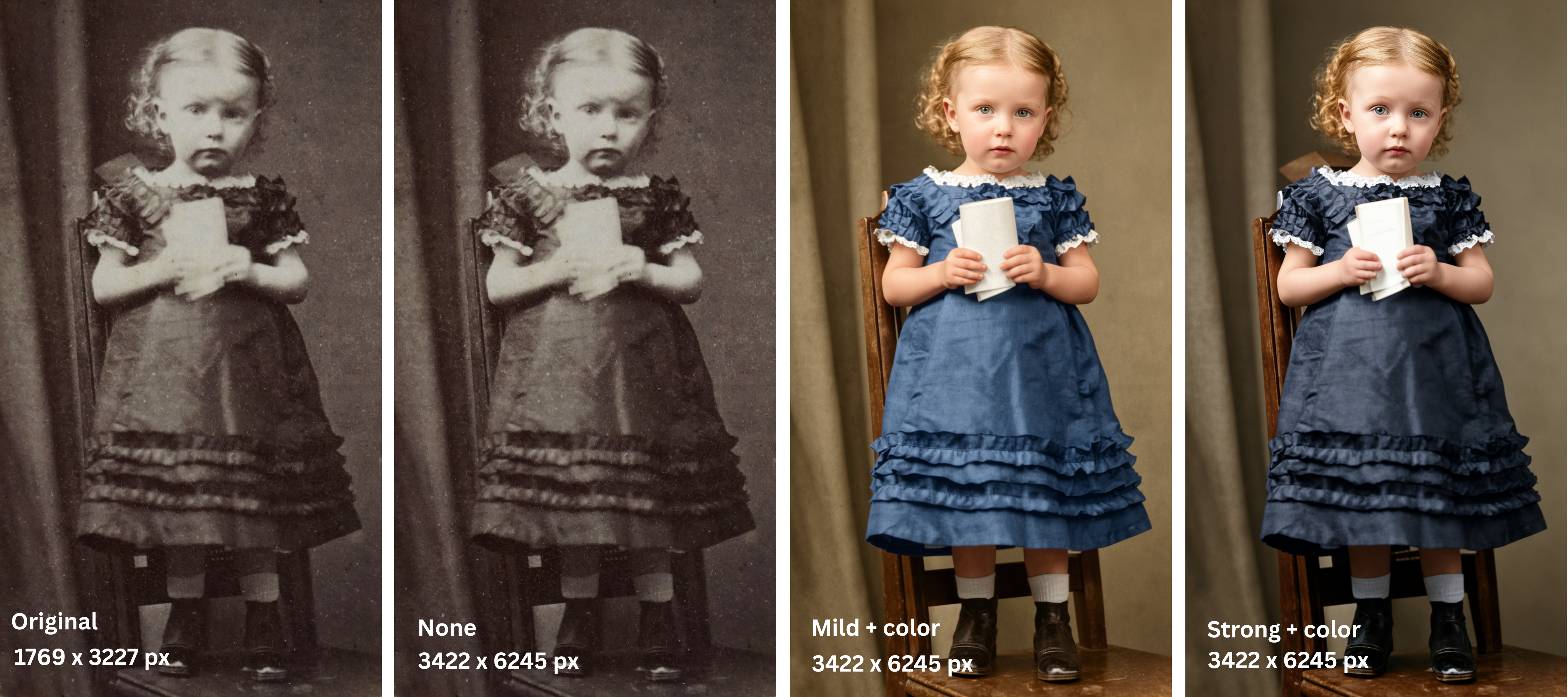
È disponibile anche l’opzione Nessuno. Se la selezioni, l’app si limiterà ad aumentare la risoluzione senza restaurare la foto.
Con lo strumento Restauro, la risoluzione dell’immagine originale viene mantenuta, se è già abbastanza alta, oppure aumentata. Questo è particolarmente utile per le foto destinate alla stampa o alla visualizzazione su uno schermo grande.
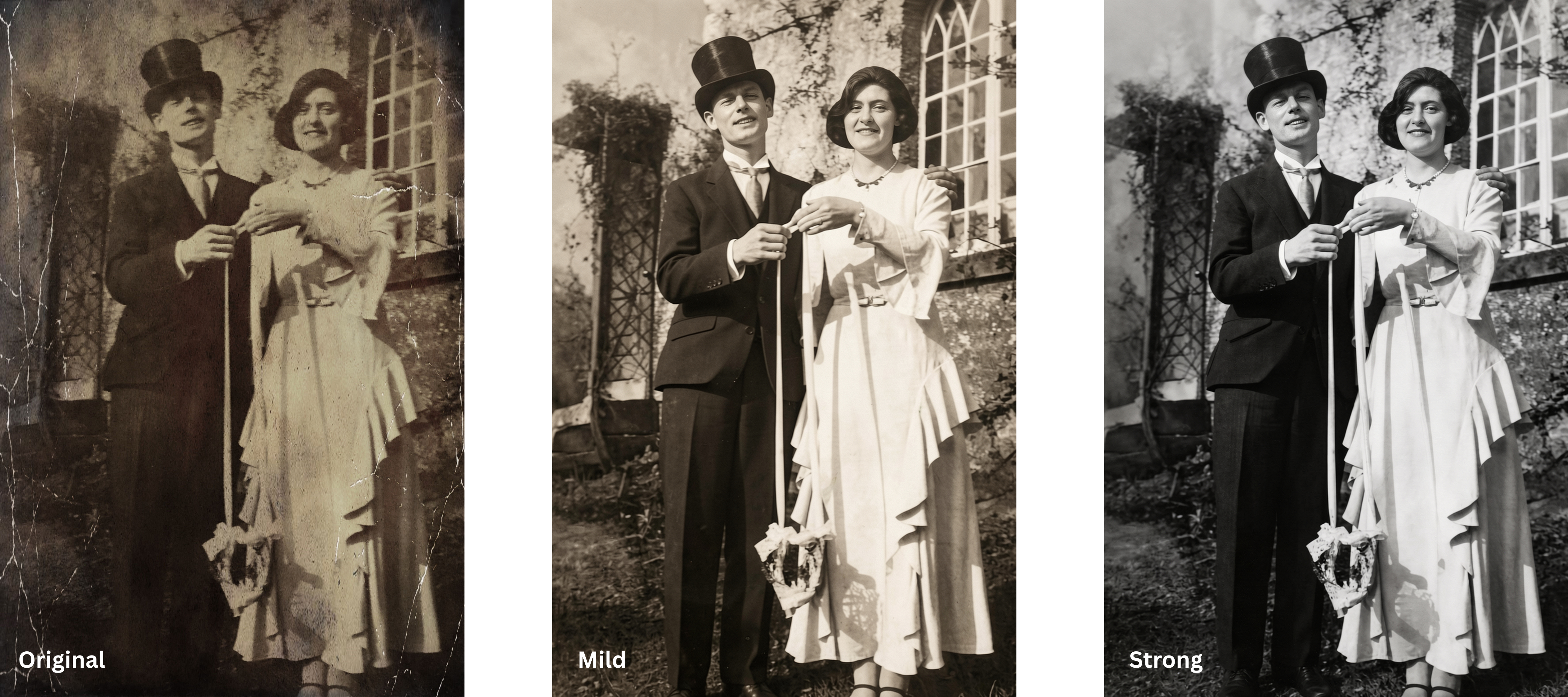
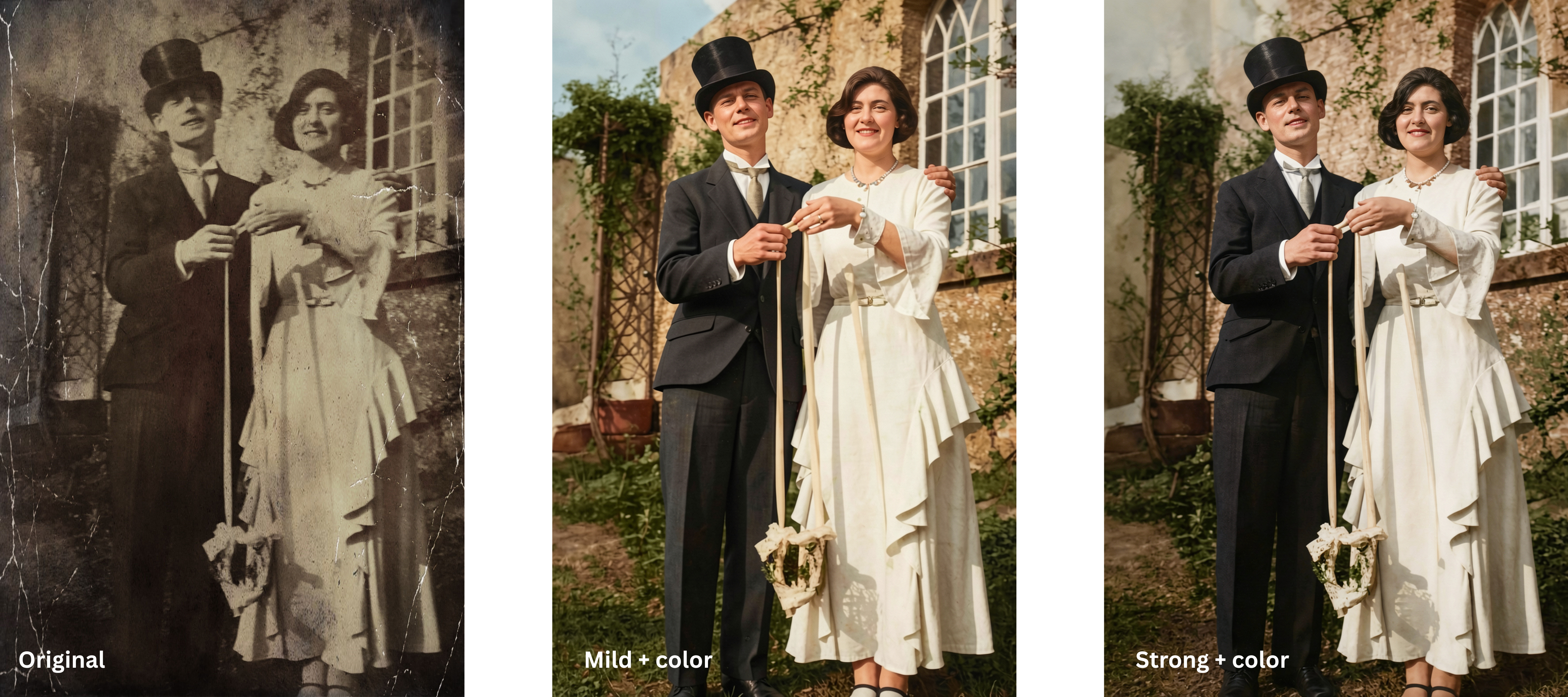
Se la foto originale presenta danni visibili, l’app tenta automaticamente di ripararli.
Nei nostri test, i volti, i dettagli degli abiti e gli oggetti circostanti sono stati ricostruiti con grande precisione. Allo stesso tempo, WowEnhance interviene con delicatezza sull’immagine, evitando di aggiungere dettagli evidenti che non sono presenti nell’originale.
Elaborazione
A differenza della maggior parte delle app per il restauro di vecchie foto, WowEnhance non richiede la registrazione per iniziare. La versione gratuita consente di elaborare fino a 3 foto al giorno. Tieni però presente che dovrai elaborarle una alla volta, non tutte insieme.
Uno dei vantaggi principali è la chiarezza del sistema di crediti: un credito per ogni immagine elaborata. I crediti gratuiti vengono rinnovati il giorno successivo. Se devi migliorare solo poche foto per uso personale, la versione gratuita potrebbe quindi essere sufficiente.
L’elaborazione in batch è disponibile nella versione a pagamento, che permette di caricare fino a 30 foto contemporaneamente e applicare a tutte le stesse impostazioni di restauro.
WowEnhance offre diversi modi per caricare le immagini: dal dispositivo, da servizi cloud come Google Drive, Google Foto o Dropbox, oppure direttamente da un sito web. Supporta numerosi formati, tra cui JPG, JPEG, PNG, WebP, HEIC, BMP, AVIF e RAW.
Dopo aver caricato il file, seleziona Restaura una vecchia foto e scegli la modalità di restauro più adatta. Nei nostri test, l’app ha impiegato solo pochi secondi per elaborare l’immagine, molto meno rispetto alle altre due app per il restauro di vecchie foto.
Prima del download puoi confrontare l’originale con la versione restaurata. Sposta il cursore per passare da una all’altra ed esaminare meglio le modifiche nelle singole aree della foto.
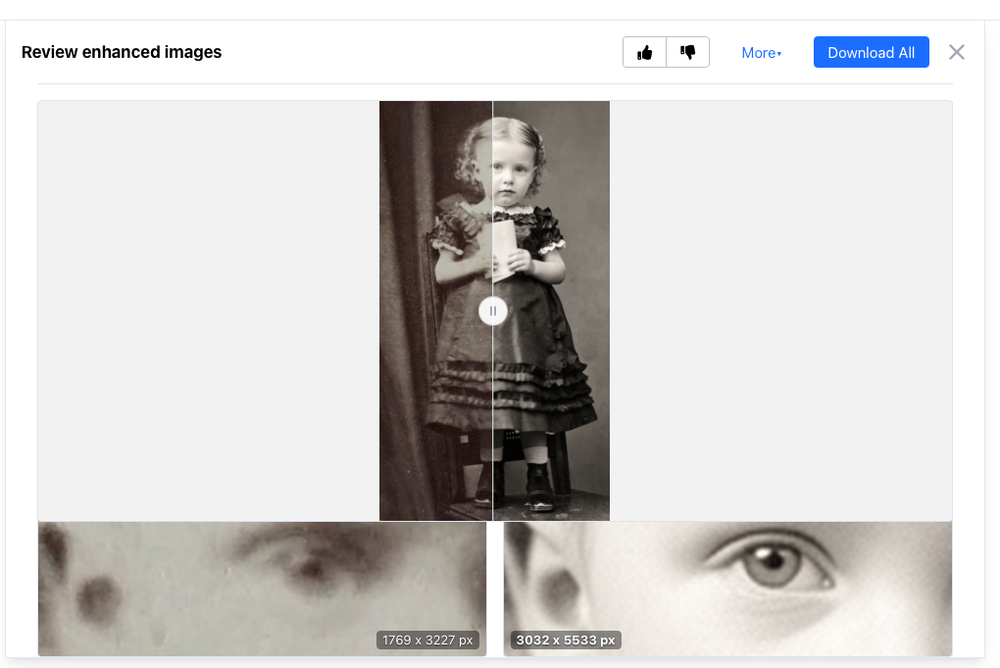
Prima di fare clic su Scarica tutto e salvare le immagini elaborate sul dispositivo, conviene dare un’occhiata alla sezione Altro, dove trovi ulteriori opzioni di esportazione. Ad esempio, puoi aggiungere un logo o una filigrana personalizzati oppure salvare le foto direttamente nel cloud.
Un altro vantaggio è che anche nella versione gratuita puoi salvare le foto restaurate senza ulteriori restrizioni.
Costi
La versione a pagamento di WowEnhance si basa sui crediti. Anziché sottoscrivere un abbonamento, puoi acquistare il numero di elaborazioni necessario in base alle foto che vuoi restaurare.
Il pacchetto iniziale costa 14,95 $ per 200 immagini. Non ci sono abbonamenti mensili né vincoli sulla frequenza di utilizzo; i crediti acquistati restano validi per un anno.
Acquistando un pacchetto più grande, il costo per foto diminuisce. A seconda del pacchetto scelto, una singola elaborazione può costare meno della metà rispetto al pacchetto di crediti più piccolo.
Vantaggi
- Diverse modalità per restaurare vecchie foto.
- Il risultato resta fedele all’originale, senza aggiungere nuovi dettagli.
- Non serve registrarsi per usare la versione gratuita.
- I crediti gratuiti vengono rinnovati ogni giorno.
- Interfaccia intuitiva e pochi passaggi per ottenere il risultato.
- Elaborazione rapida: il restauro di ogni foto richiede solo pochi secondi.
- Comodo confronto tra prima e dopo.
Svantaggi
- L’elaborazione in batch è disponibile solo nella versione a pagamento.
- Con la versione gratuita puoi elaborare una sola foto alla volta.
- L’uso gratuito è limitato a tre foto al giorno.
PicWish
Risultato
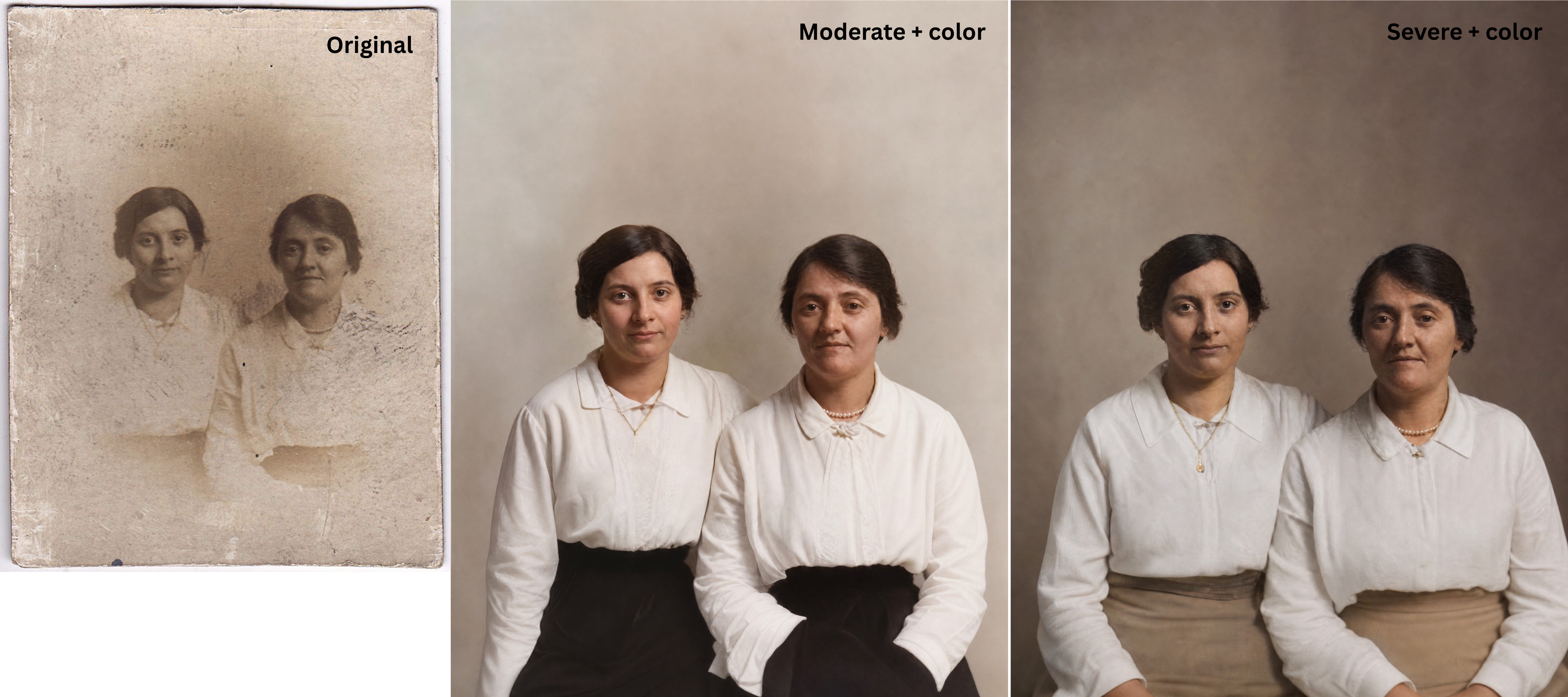
PicWish offre tre modalità di restauro: Leggero, Moderato e Intenso. Nelle ultime due puoi attivare anche la colorazione. Tieni però presente che le foto originali ad alta risoluzione potrebbero essere ridimensionate durante l’elaborazione.
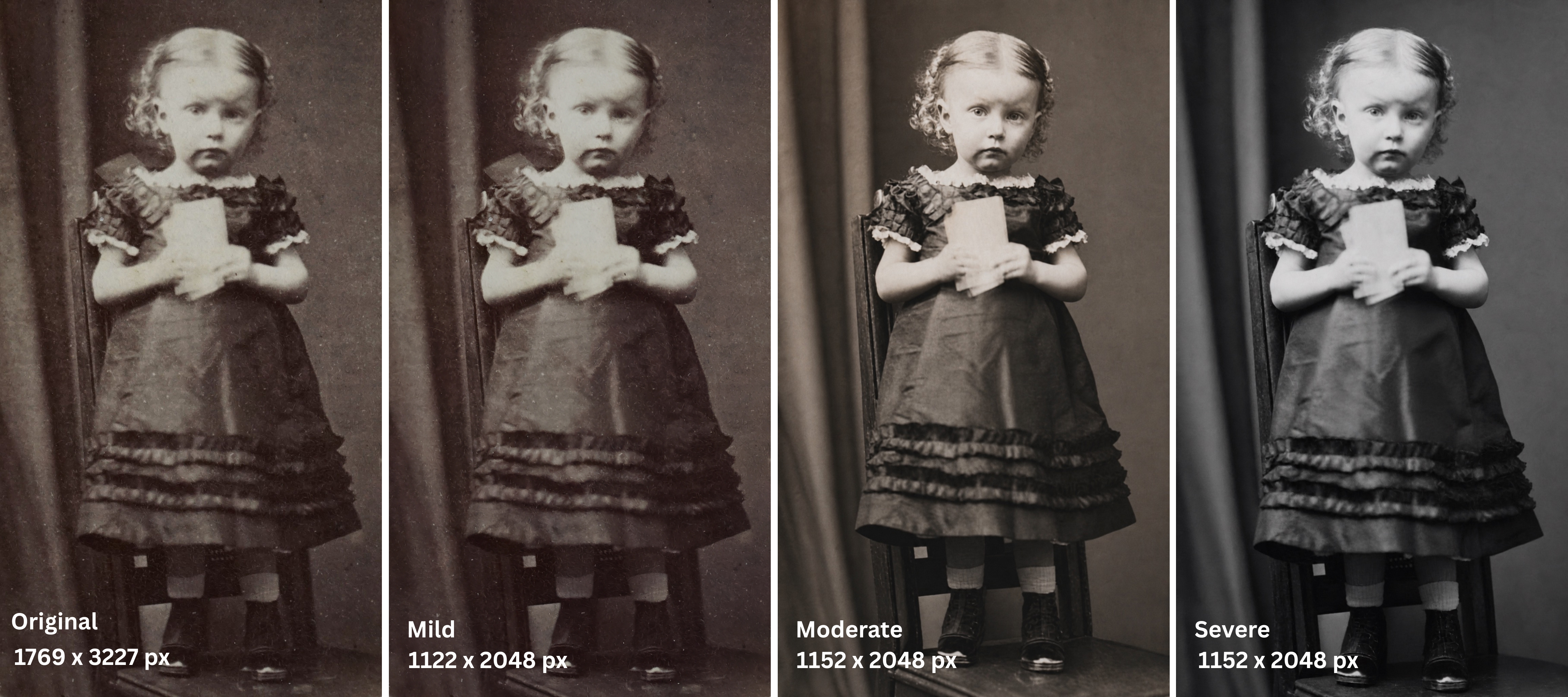
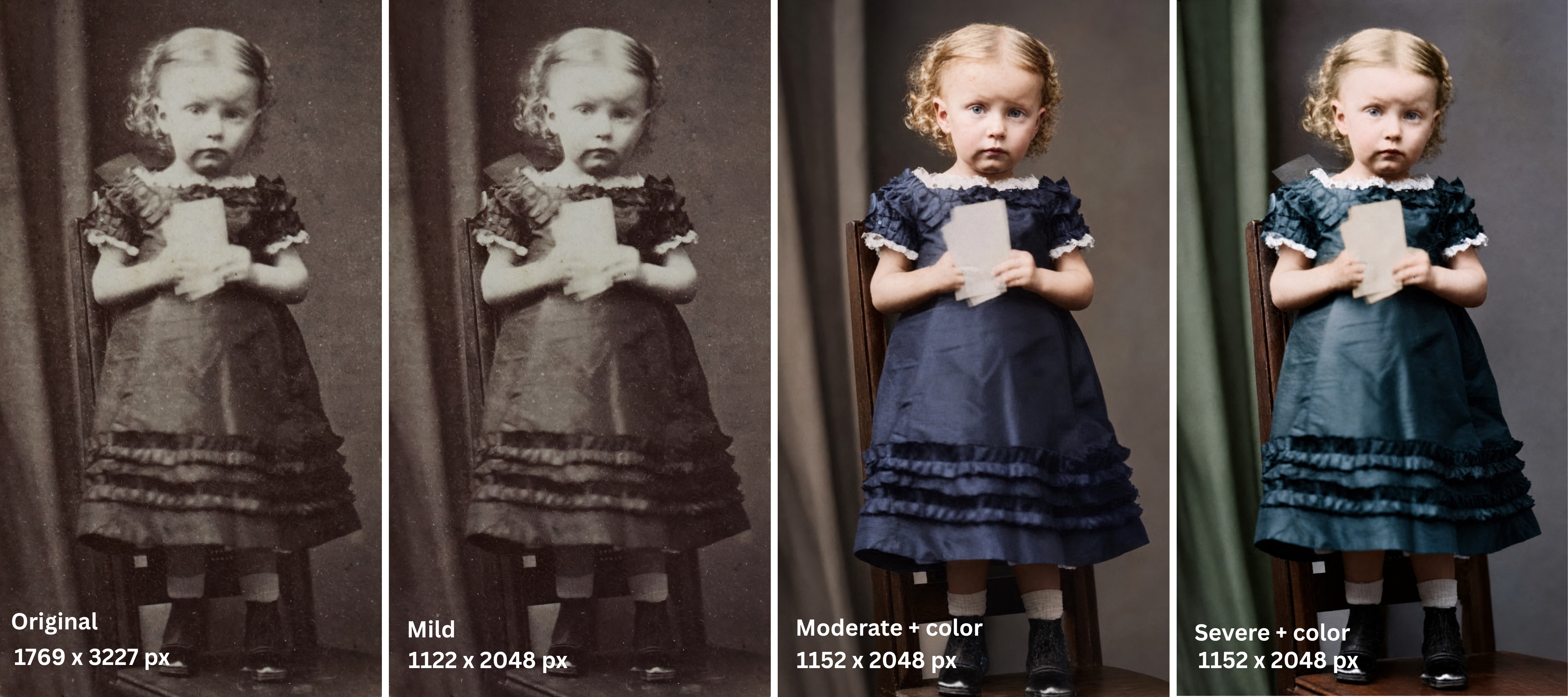
Dopo il restauro, le immagini risultano più nitide e definite e la maggior parte dei difetti visibili scompare. Possono tuttavia rimanere una leggera grana e piccole zone sfocate.
PicWish ricostruisce i volti con una certa delicatezza: nella maggior parte dei casi restano simili all’originale, senza alterazioni evidenti dei lineamenti.
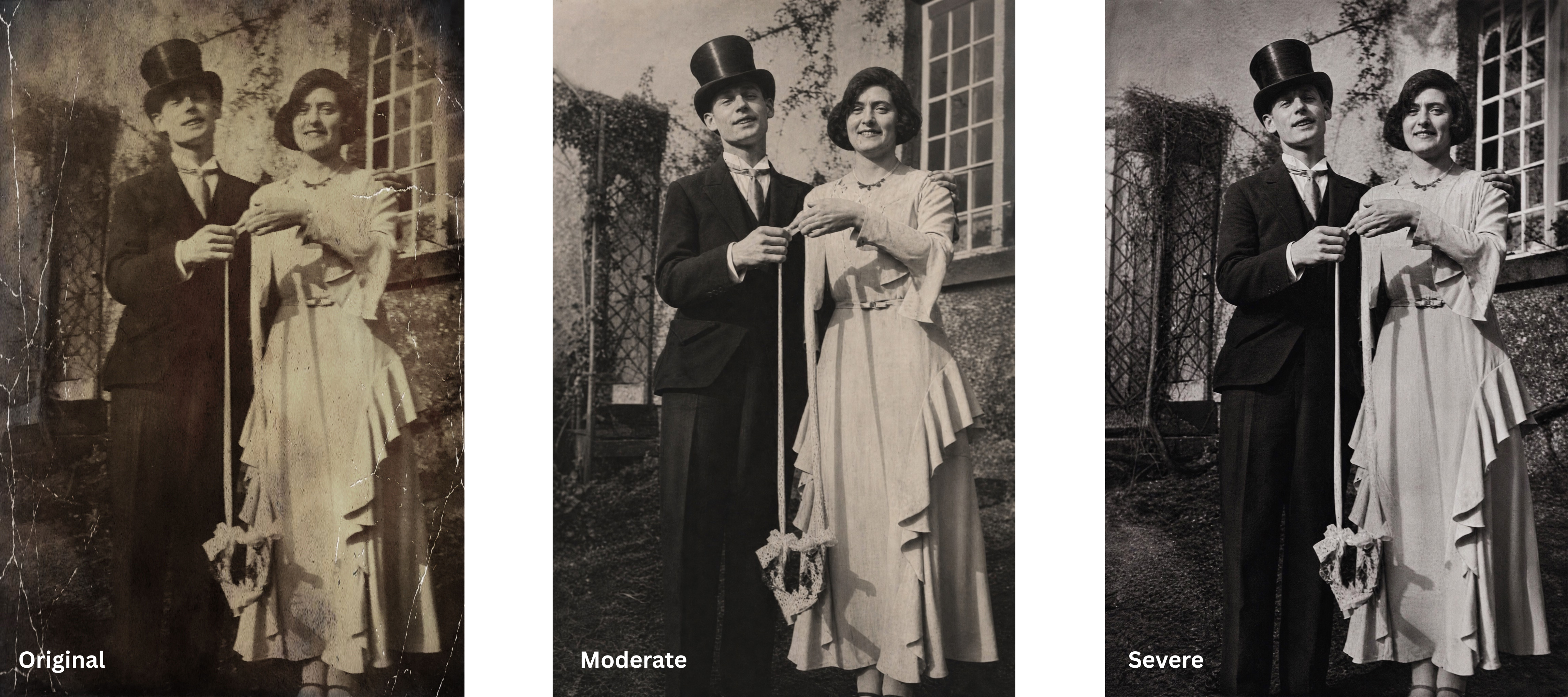
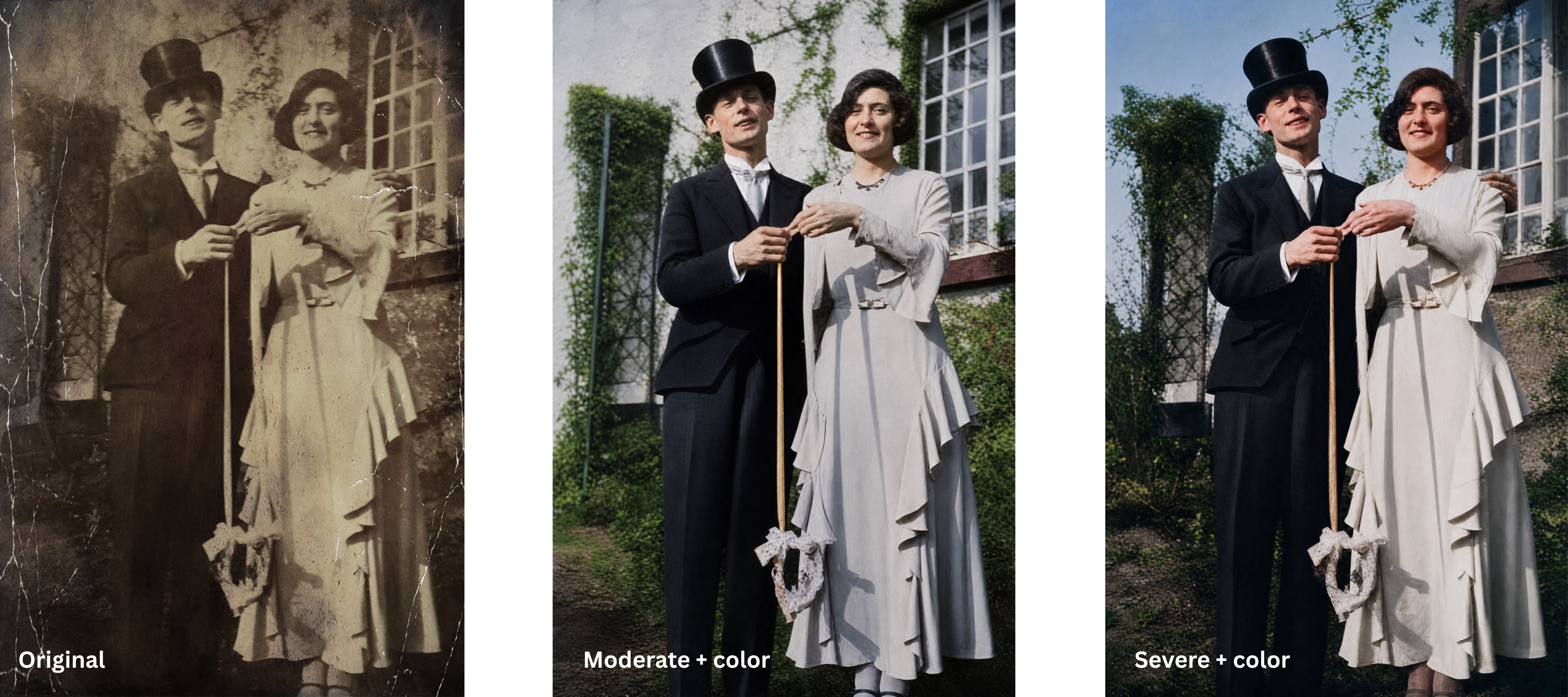
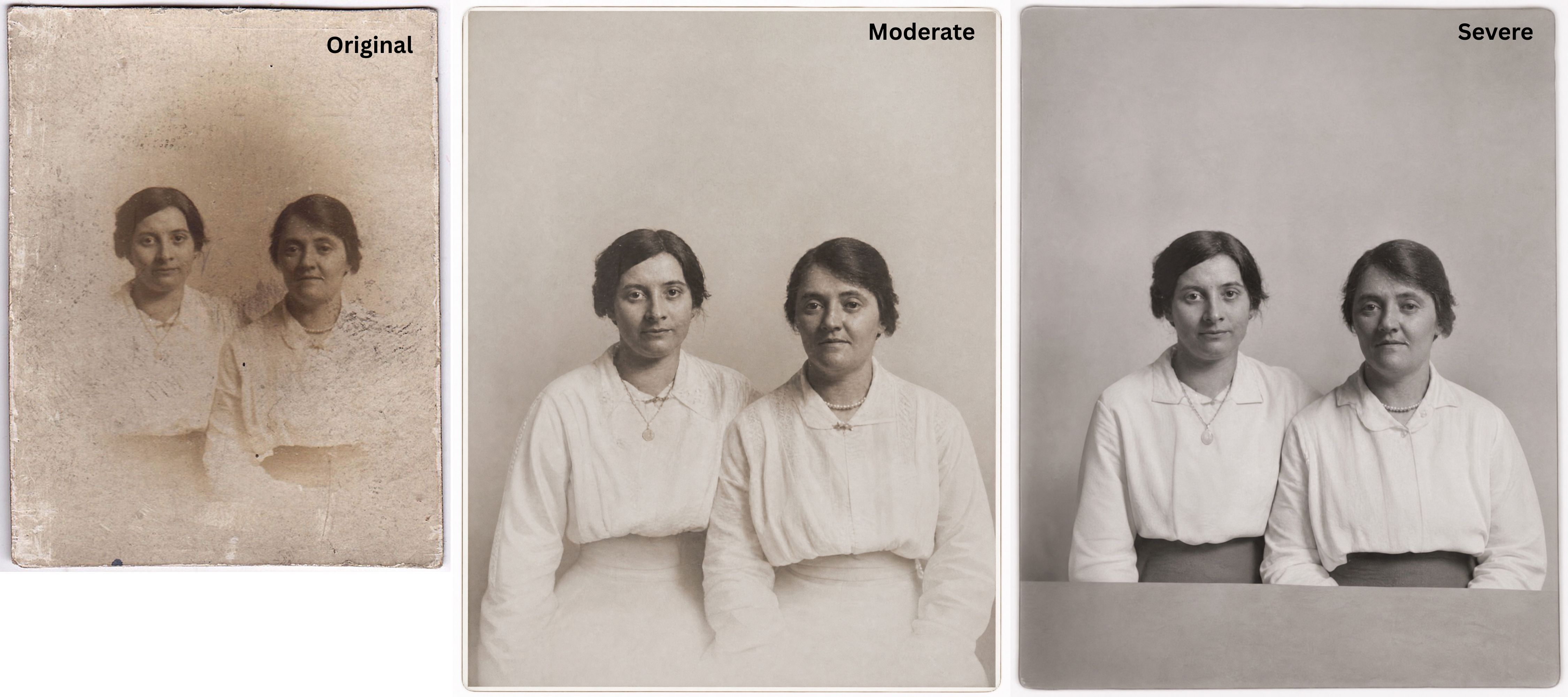
Con foto di qualità molto bassa, però, il risultato può essere imprevedibile. Ad esempio, durante l’elaborazione della terza foto, l’app ha iniziato a ricostruire in modo eccessivo le parti mancanti, aggiungendo dettagli assenti nell’originale. Meno informazioni contiene l’immagine di partenza, maggiore è il rischio che compaiano queste aggiunte e distorsioni.
Elaborazione
Per iniziare è necessario registrarsi. Con la versione gratuita puoi restaurare circa 1–2 foto. Per continuare, dovrai acquistare crediti o sottoscrivere un abbonamento.
L’interfaccia di PicWish è semplice e intuitiva. Selezionando Restaura una vecchia foto dall’elenco degli strumenti si apre l’editor. A quel punto basta caricare una foto dal dispositivo.
Una volta caricata l’immagine, scegli una delle tre modalità — Leggero, Moderato o Intenso — sul lato sinistro dello schermo e, se necessario, attiva l’opzione per aggiungere colore.
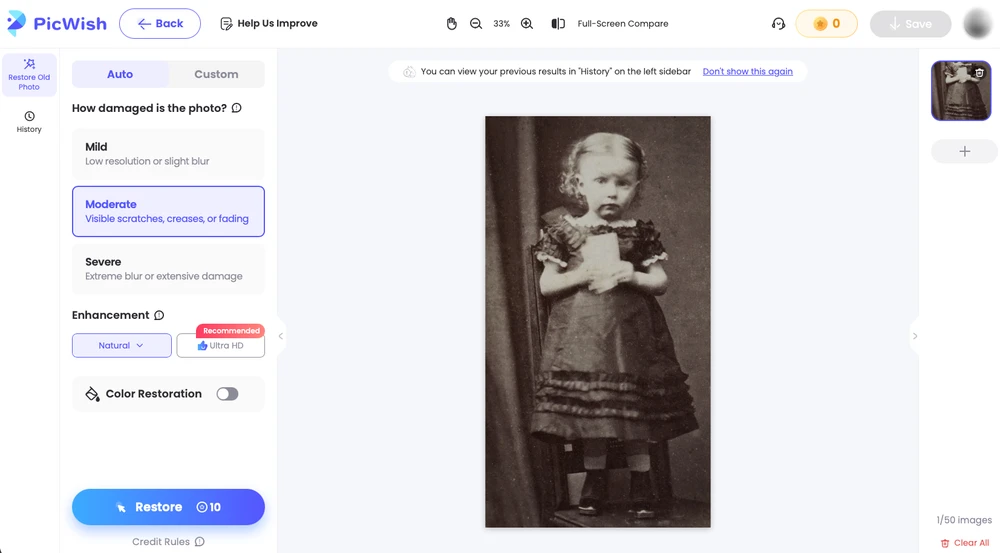
È importante sapere che le modalità consumano quantità diverse di crediti. L’elaborazione in modalità Leggero costa 2 crediti, mentre le modalità Moderato e Intenso costano 10 crediti ciascuna. Provare a lungo le diverse modalità può quindi esaurire rapidamente il saldo. Ad esempio, per elaborare le foto di questa recensione in tutte le modalità disponibili sono serviti più di 100 crediti.
Anche se puoi caricare fino a 50 immagini alla volta, non è possibile restaurare più foto contemporaneamente con le stesse impostazioni. In pratica, ogni immagine va elaborata singolarmente.
PicWish permette inoltre di personalizzare il restauro con istruzioni testuali personalizzate. Questa funzione può essere utile quando le modalità standard non bastano e vuoi dare indicazioni aggiuntive all’app.
La versione gratuita ha un vantaggio significativo: puoi scaricare le foto finali senza filigrane né ulteriori restrizioni di esportazione.
L’elaborazione nelle modalità Moderato e Intenso richiede in genere fino a tre minuti.
Prima di scaricare le immagini finali, puoi confrontare l’originale con la versione restaurata. Lo zoom, però, non è particolarmente comodo, perché ingrandisce soprattutto la parte centrale dell’immagine. Di conseguenza, confrontare nel dettaglio una zona specifica dell’originale con il risultato può essere difficile.
Costi
PicWish offre due principali opzioni di pagamento:
- Acquisto di crediti: il pacchetto più piccolo parte da 12,99 $ per 300 crediti.
- Abbonamento: sono disponibili piani settimanali, mensili e annuali. Ad esempio, il piano settimanale costa 5,99 $ e include 90 crediti.
L’abbonamento annuale, con 450 crediti al mese, costa 59,99 $.
Quando scegli un piano, considera il costo della modalità che intendi usare. Se ricorri spesso a Moderato e Intenso, che consumano 10 crediti per operazione, potresti esaurire il saldo in poco tempo.
Vantaggi
- Puoi provare gratuitamente questa app con 1–2 immagini.
- Ricostruzione abbastanza precisa dei volti, che mantengono la somiglianza con l’originale.
- Interfaccia semplice e intuitiva.
- Tre modalità di restauro con diversi livelli di intensità.
- Possibilità di aggiungere colore.
- Download dell’immagine finale senza filigrana, anche nella versione gratuita.
Svantaggi
- Manca una vera elaborazione in batch per più foto con le stesse impostazioni.
- Le modalità Moderato e Intenso consumano molti crediti.
- Con foto molto danneggiate, a volte l’app aggiunge dettagli assenti nell’originale.
- Il confronto tra prima e dopo è disponibile, ma lo zoom è scomodo e poco pratico.
LetsEnhance
Risultato
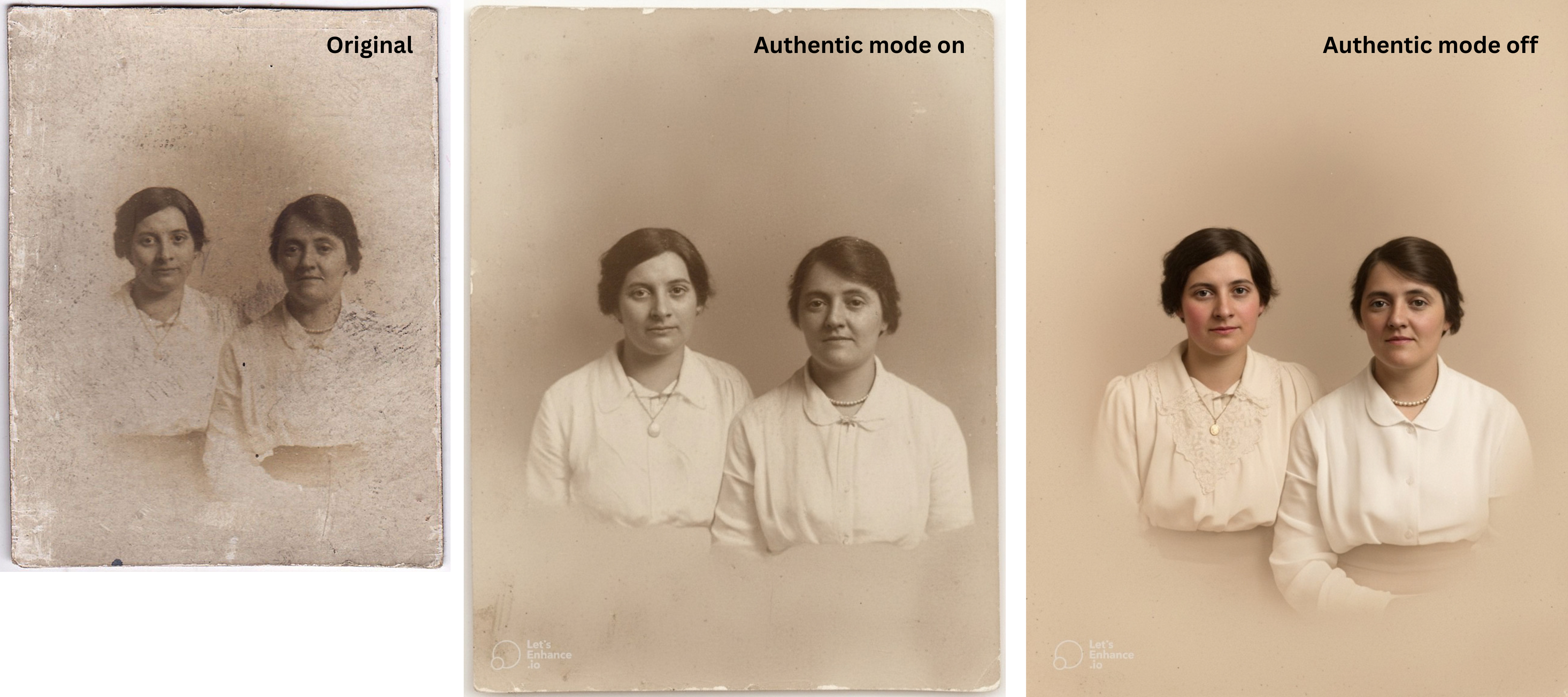
Per restaurare vecchie foto, LetsEnhance offre due opzioni principali: Modalità autentica attivata e Modalità autentica disattivata.
Con la Modalità autentica attiva, l’app corregge i difetti e migliora la qualità preservando il più possibile l’immagine originale. Disattivandola, il colore viene aggiunto automaticamente. Lo strumento per le vecchie foto non ha un’opzione di colorazione separata, quindi non è possibile regolare restauro e aggiunta del colore in modo indipendente.
Per i ritratti, gli sviluppatori consigliano anche Ingrandimento premium, uno strumento pensato per migliorare le immagini che raffigurano persone. L’obiettivo è aumentare la qualità mantenendo la texture naturale della pelle e i dettagli più fini.
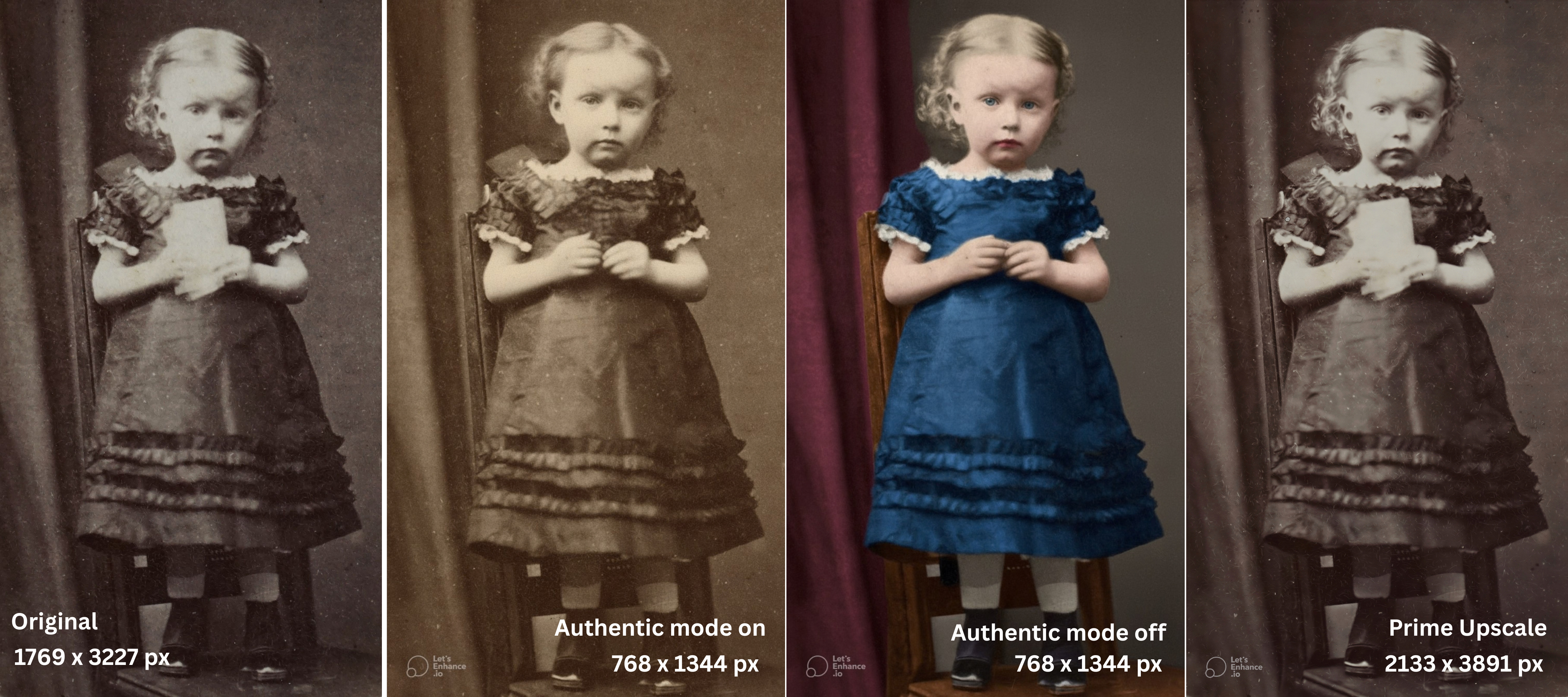
C’è un limite importante da conoscere: lo strumento produce immagini con una risoluzione massima di 1 megapixel. Se l’originale è ad alta risoluzione, quindi, è probabile che le dimensioni dell’immagine vengano ridotte dopo l’elaborazione.
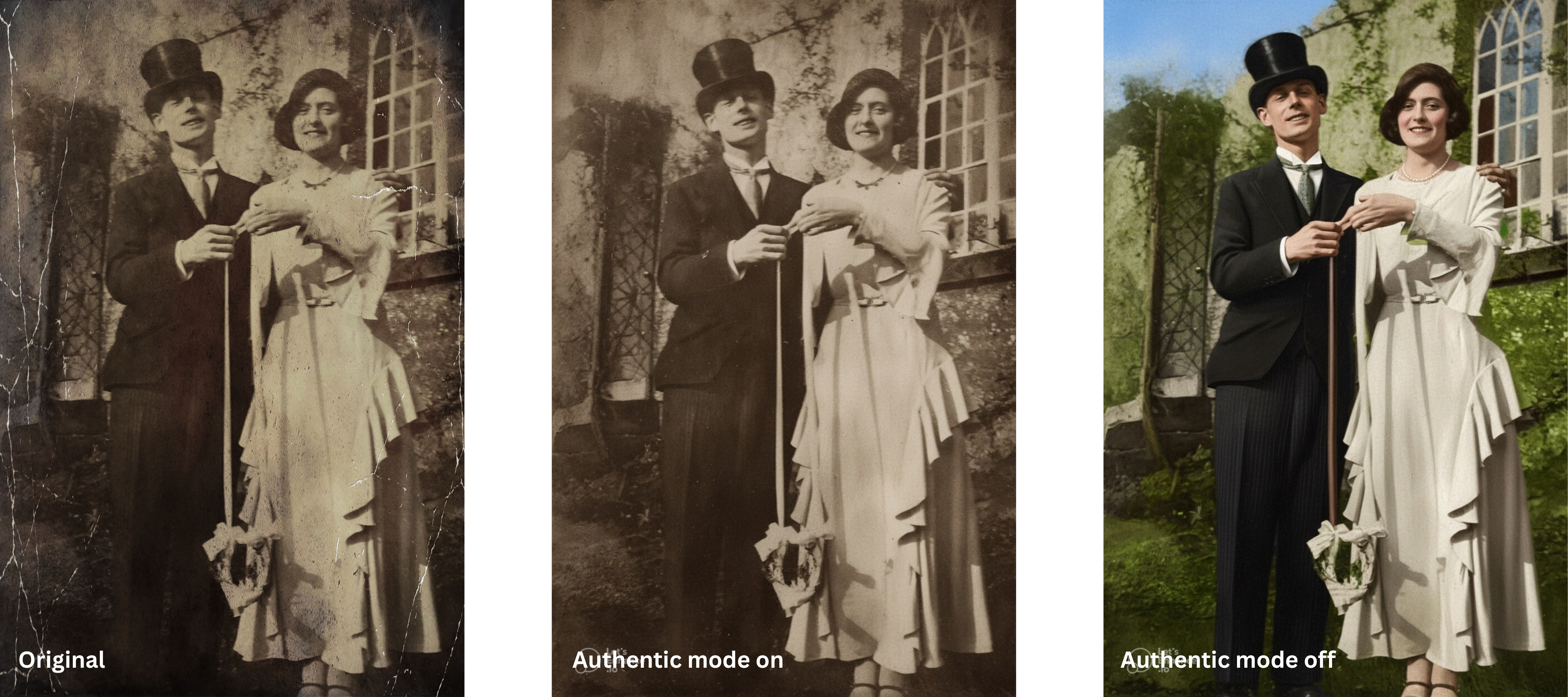
LetsEnhance tratta invece con una certa delicatezza le foto molto danneggiate. Anche quando l’immagine di partenza è di bassa qualità o presenta difetti evidenti, l’app non tende a reinterpretare troppo o a “inventare” i dettagli mancanti. I volti vengono ricostruiti con precisione e, nella maggior parte dei casi, restano molto simili all’originale.
Elaborazione
Come per PicWish, devi registrarti prima di usare il servizio. Dopo la registrazione, la versione gratuita offre 10 crediti per provare l’app per il restauro di vecchie foto.
La versione gratuita prevede limiti alle dimensioni delle immagini caricate: la risoluzione del file originale non deve superare i 24 megapixel. Puoi caricare le foto direttamente dal dispositivo o da Google Drive. L’app supporta JPG, PNG e WebP.
Uno dei principali vantaggi di LetsEnhance è la possibilità di caricare più foto insieme e applicare a tutte le stesse impostazioni. Questo semplifica molto il lavoro quando devi restaurare un gruppo di vecchie immagini.
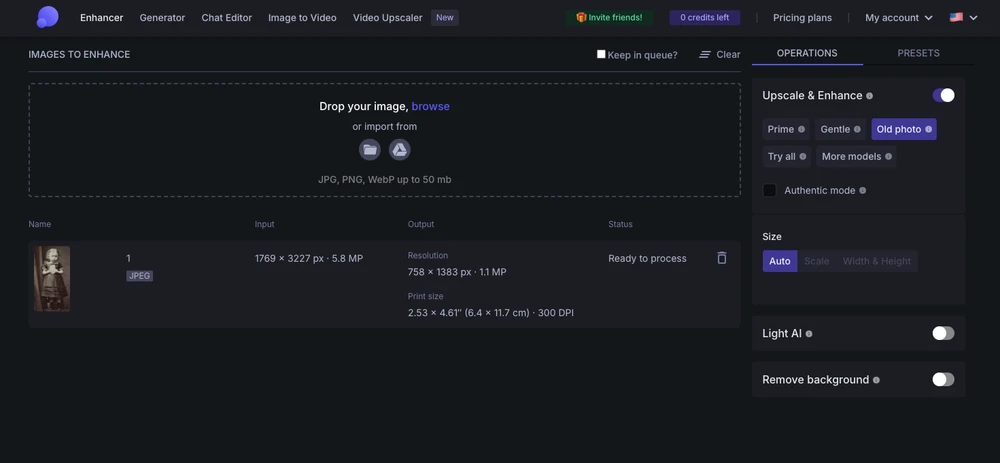
Dopo il caricamento, l’app mostra subito la risoluzione della foto prima e dopo l’elaborazione. In questo modo puoi conoscere le dimensioni dell’immagine finale prima ancora di avviare il restauro.
Nell’editor a destra, controlla che sia selezionata la modalità Vecchia foto e, se necessario, attiva la Modalità autentica. Una volta scelti tutti i parametri, premi il pulsante Migliora nella parte inferiore dello schermo per avviare l’elaborazione.
Elaborare una foto costa 1 credito e richiede in genere fino a un minuto.
Al termine, l’app mostra una miniatura del risultato. Fai clic per aprire l’anteprima e confrontare nel dettaglio l’originale con la versione restaurata. Rispetto a PicWish, il confronto tra prima e dopo è più comodo e permette di esaminare da vicino qualsiasi zona dell’immagine.
Puoi scaricare la foto restaurata sul dispositivo. Se utilizzi crediti gratuiti, però, viene aggiunta una filigrana con il logo di LetsEnhance.
Costi
Per chi usa il servizio occasionalmente ed elabora meno di 1.000 immagini al mese, LetsEnhance offre due principali opzioni di pagamento:
- Acquisto di crediti: a partire da 9 $ per 20 crediti, senza abbonamento.
- Abbonamento: a partire da 12 $ al mese per 100 crediti.
Poiché il restauro standard di una vecchia foto costa 1 credito, è facile calcolare la spesa in anticipo. Questo è particolarmente comodo quando devi elaborare molte immagini.
Vantaggi
- Interfaccia intuitiva e facile da usare.
- Anteprima e confronto tra prima e dopo comodi da utilizzare.
- Elaborazione in batch di più immagini con le stesse impostazioni.
- 10 crediti gratuiti per provare l’app.
- Il restauro di una foto costa solo 1 credito.
- Il risultato resta fedele all’originale, anche con immagini molto danneggiate.
- Puoi caricare foto dal dispositivo o da Google Drive.
Svantaggi
- Scelta limitata di modalità di restauro.
- Non c’è un’opzione di colorazione separata: l’aggiunta del colore dipende dall’impostazione della Modalità autentica.
- La risoluzione può diminuire, perché lo strumento per le vecchie foto produce immagini di massimo 1 megapixel.
- Le foto elaborate con crediti gratuiti hanno una filigrana.
- Per gli utenti della versione gratuita sono previsti ulteriori limiti alle dimensioni delle immagini caricate.
Confronto finale tra le app per restaurare vecchie foto
Abbiamo esaminato in dettaglio tutte e tre le app per il restauro di vecchie foto usando le stesse immagini. La tabella seguente riassume le differenze principali, così puoi confrontare più facilmente le condizioni d’uso gratuito, le funzioni di restauro e i costi di elaborazione.
| Caratteristica | WowEnhance | PicWish | LetsEnhance |
|---|---|---|---|
| Versione gratuita | Fino a 3 foto al giorno | In media 1–2 foto | 10 crediti |
| Registrazione | Non necessaria | Obbligatoria | Obbligatoria |
| Costo per elaborazione | 1 credito | 2–10 crediti | 1 credito |
| Colorazione | Opzione Colora separata | Disponibile nelle modalità Moderato e Intenso | Solo con la Modalità autentica disattivata |
| Elaborazione in batch | Nella versione a pagamento | No | Sì |
| Filigrana nella versione gratuita | No | No | Sì |
| Modalità di restauro | Leggero, Intenso | Leggero, Moderato, Intenso | Modalità autentica attivata/disattivata |
| Fedeltà all’originale nei nostri test | Elevata | Elevata, ma meno costante con foto molto danneggiate | Elevata |
| Risoluzione dell’immagine finale | Rimane invariata o aumenta | Può diminuire | Fino a 1 MP |
| Velocità di elaborazione nel nostro test | Pochi secondi | Fino a 3 minuti | Fino a 1 minuto |
Come mostra la tabella, le app non si differenziano soltanto per la qualità del restauro. Cambiano anche i modelli di pagamento, i limiti delle versioni gratuite e le possibilità di elaborare più foto.
Quando scegli uno strumento per restaurare vecchie foto, quindi, considera il risultato, il numero di immagini da elaborare, l’eventuale necessità di aggiungere colore e l’importanza di mantenere la risoluzione originale.
Conclusioni
I test hanno dimostrato che tutte e tre le app per il restauro di vecchie foto possono migliorare notevolmente la qualità delle immagini, eliminare alcuni danni e recuperare i dettagli. Tuttavia, i metodi di restauro e le condizioni d’uso sono molto diversi.
Quando scegli uno strumento per restaurare vecchie foto, non conta solo la qualità del risultato. Hanno un ruolo importante anche le funzioni della versione gratuita, il costo per immagine, la disponibilità dell’elaborazione in batch, la possibilità di aggiungere colore e i limiti alla risoluzione finale. Per capire quale app faccia al caso tuo, chiarisci prima di tutto che cosa vuoi ottenere e quante foto devi elaborare.
Prima di acquistare crediti o un abbonamento, conviene provare la versione gratuita con le tue foto. Potrai così valutare la qualità del restauro e capire quanto lo strumento scelto sia adatto alle tue immagini e alle tue esigenze.