Come aggiungere uno sfondo bianco a una foto nel 2026: i 5 migliori strumenti IA gratuiti
Aggiornato
Se vendi prodotti, singoli articoli o pezzi di ricambio online, probabilmente ti è già capitato almeno una volta di dover sostituire lo sfondo originale di una foto con uno sfondo bianco. Uno sfondo bianco concentra l’attenzione sul prodotto, rende l’immagine più pulita e aiuta a rispettare i requisiti dei marketplace.
Fino a poco tempo fa, fotografare prodotti su sfondo bianco era un processo piuttosto laborioso. Per ottenere uno scatto semplice e minimalista, bisognava preparare lo sfondo e l’illuminazione, sistemare il prodotto, impostare correttamente la fotocamera e cercare di evitare ombre o riflessi indesiderati.
Lo sviluppo degli strumenti IA ha semplificato molto questa attività. Non è più necessario organizzare un servizio fotografico dedicato solo per ottenere uno sfondo perfettamente bianco. Oggi puoi semplicemente fotografare un prodotto a casa con uno smartphone o una fotocamera, poi caricare le foto in un’app online basata sull’IA. L’app rileva automaticamente i bordi dell’oggetto, rimuove lo sfondo originale e lo sostituisce con uno bianco.
Alcuni strumenti permettono anche di correggere illuminazione, ombre e altre imperfezioni della foto.
Quindi oggi non devi tanto capire come aggiungere uno sfondo bianco a una foto, quanto scegliere quale strumento IA svolge meglio questa operazione e produce il risultato desiderato.
Abbiamo testato diversi strumenti IA gratuiti online e, in questa guida, vedrai quanto riescono a sostituire bene lo sfondo originale con uno bianco.
Perché uno sfondo bianco è importante nella fotografia di prodotto?
Lo sfondo bianco è da tempo una scelta standard nella fotografia di prodotto, e non solo per motivi estetici. Aiuta a presentare il prodotto con la massima chiarezza e rende l’immagine più versatile per usi diversi.
Focus sul prodotto
Uno sfondo bianco elimina dettagli inutili e distrazioni visive, concentrando l’attenzione dell’acquirente sul prodotto. Colore, forma, texture e piccoli dettagli dell’articolo diventano più visibili, mentre la scheda prodotto appare più ordinata.
Stile uniforme del catalogo
Quando le foto dei prodotti seguono uno stile coerente, il negozio appare più armonioso e professionale. Questo è particolarmente evidente nei cataloghi con molti prodotti, dove sfondi diversi possono creare rapidamente una sensazione di disordine visivo.
Versatilità
Una foto con sfondo bianco neutro è più facile da usare su piattaforme diverse: negozi online, marketplace, annunci o cataloghi. È anche più semplice adattarla a design differenti o modificarla di nuovo, se necessario.
Proprio per questo, la possibilità di aggiungere rapidamente e con precisione uno sfondo bianco a una foto è utile sia ai venditori professionali sia a chi deve preparare solo poche immagini per pubblicare un prodotto online.
Strumenti IA per aggiungere uno sfondo bianco a una foto
Abbiamo testato cinque app online che permettono di aggiungere gratuitamente uno sfondo bianco a una foto. Abbiamo elaborato le stesse immagini di prodotto con ciascuna app, così da rendere il confronto il più oggettivo possibile.

Abbiamo valutato la qualità della rimozione dello sfondo, la precisione nel rilevamento dei bordi dell’oggetto, la facilità d’uso, la velocità di elaborazione, le possibilità della versione gratuita e le funzioni aggiuntive. Abbiamo anche prestato particolare attenzione a quanto sia semplice ottenere il risultato desiderato per un utente che non ha mai usato software di fotoritocco.
La guida include quindi cinque strumenti per aggiungere uno sfondo bianco a una foto, con approcci diversi alla stessa attività: dalla sostituzione automatica più semplice dello sfondo fino a editor più completi con elaborazione in batch e sfondi in stile studio.
1. WowEnhance
Lo strumento Rimuovi sfondo di WowEnhance offre diverse opzioni di elaborazione.
Permette di rimuovere semplicemente lo sfondo e salvare la foto del prodotto con uno sfondo trasparente in PNG. Puoi anche sostituire lo sfondo originale con il classico sfondo bianco Bianco tinta unita oppure scegliere un’ambientazione più realistica in stile studio, come Studio bianco. In questo secondo caso, l’app aggiunge illuminazione e ombre naturali, oltre a pareti e alla superficie su cui poggia l’oggetto.
In tutte e tre le foto di test, l’app ha identificato con precisione i bordi degli oggetti e lo sfondo bianco è stato aggiunto senza distorsioni visibili.
Allo stesso tempo, lo strumento ha regolato l’illuminazione, rendendo i prodotti più nitidi e definiti.
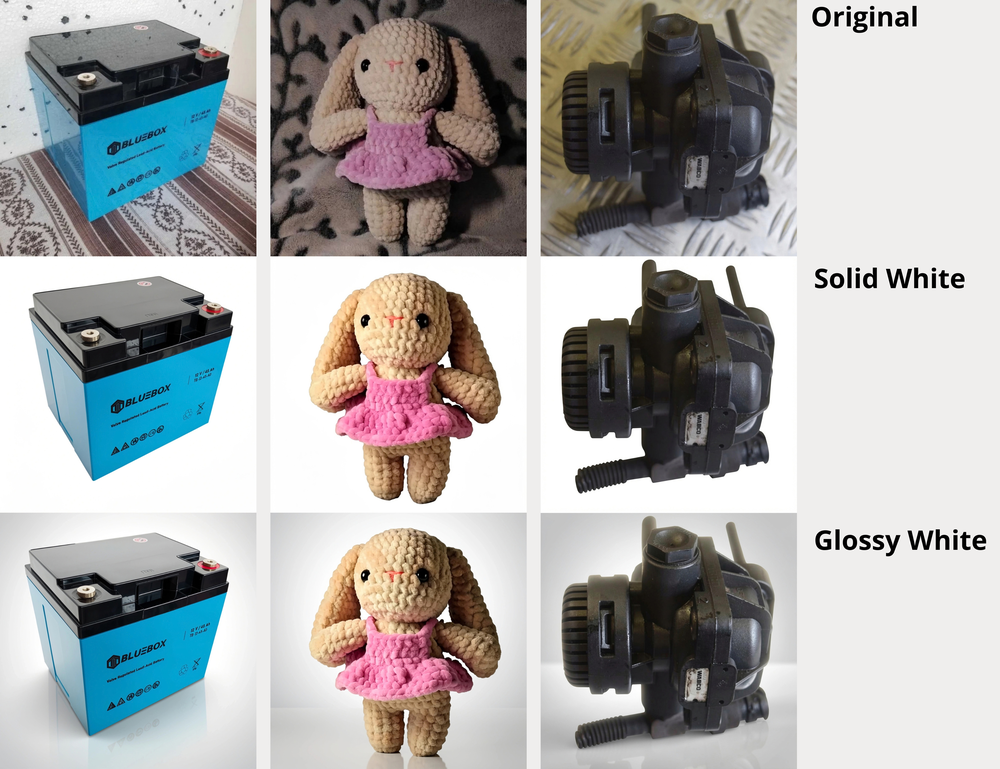
L’interfaccia dell’app è molto semplice. Bastano pochi tocchi e qualche secondo per ottenere l’immagine finale.
La versione gratuita permette di elaborare fino a tre foto al giorno, ma tieni presente che puoi lavorare solo su un’immagine alla volta. Non è richiesta la registrazione.
Funzioni aggiuntive:
- caricamento di immagini dal dispositivo, dal cloud o direttamente da un sito web;
- ampia scelta di sfondi colorati e in stile studio;
- ritaglio dell’immagine nel formato desiderato subito prima del download;
- aggiunta del proprio logo o watermark direttamente nell’app.
2. Canva
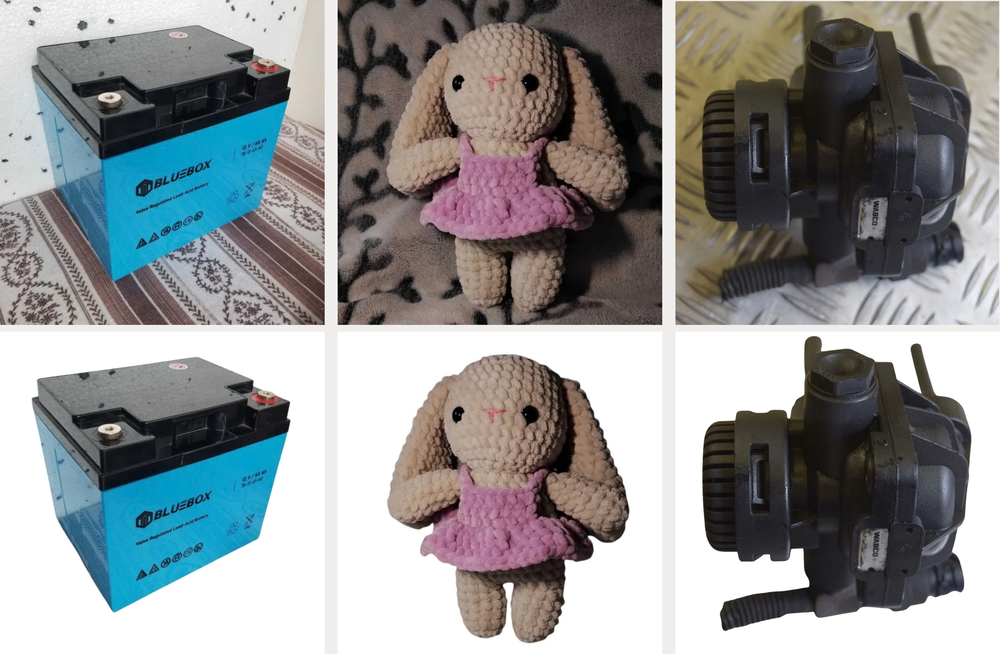
Lo strumento per la rimozione dello sfondo di Canva rimuove automaticamente lo sfondo originale e lo sostituisce con uno bianco. L’intero processo richiede solo pochi secondi ed è piuttosto semplice: basta aprire la pagina dello strumento, fare clic su Carica e trascinare una foto dal computer. Dopodiché non resta che scaricare l’immagine finale.
Se devi aggiungere uno sfondo bianco a una o poche foto, questo strumento è adatto allo scopo. Non sono richiesti registrazione o pagamento.
Quali sono gli svantaggi?
Prima di tutto, lo strumento non migliora la qualità della foto originale. Se il soggetto è stato fotografato con poca luce, è venuto mosso o fuori fuoco, questi difetti rimarranno anche dopo l’elaborazione. L’app cambia solo lo sfondo.
In secondo luogo, non puoi aggiungere uno sfondo bianco a più foto contemporaneamente. Le immagini devono essere elaborate una per una.
Infine, le opzioni per scegliere sfondi alternativi sono piuttosto limitate. Per modifiche più avanzate e per accedere ad altre opzioni di design, bisogna passare all’editor di Canva, dove alcune funzioni e alcuni contenuti sono disponibili solo nei piani a pagamento.
In sintesi, Canva è una buona scelta per un compito molto specifico: aggiungere rapidamente uno sfondo bianco a una singola foto, senza registrazione e senza altre modifiche all’immagine.
3. Pixelcut
Il risultato finale è molto simile a quello di Canva. L’oggetto viene ritagliato in modo pulito e preciso, poi viene aggiunto automaticamente uno sfondo bianco. Allo stesso tempo, l’immagine del prodotto rimane praticamente invariata: l’app non corregge illuminazione, nitidezza o altri possibili difetti della foto originale.
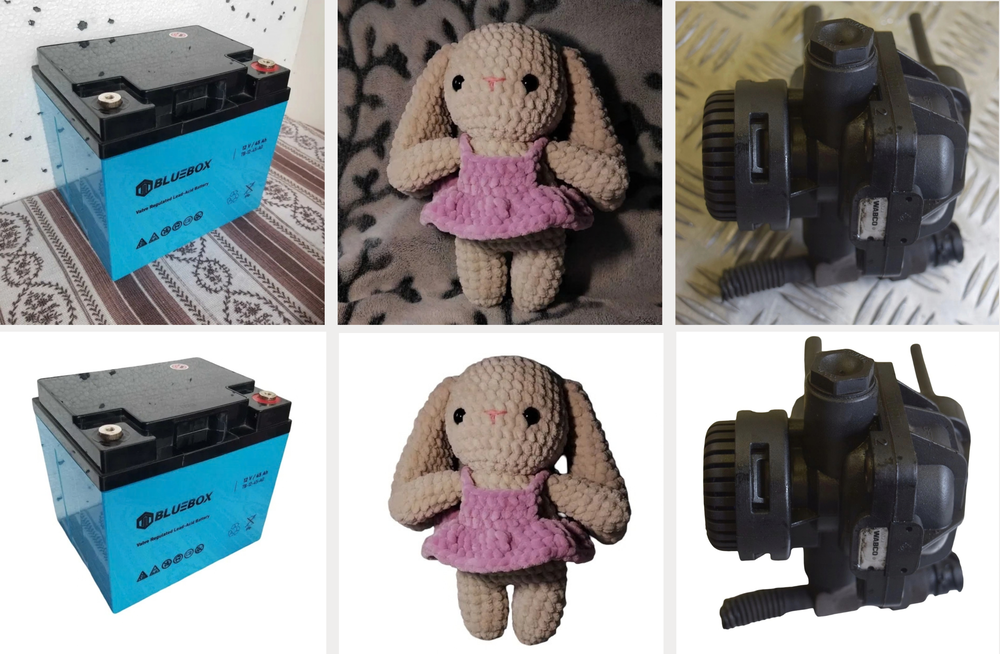
Tuttavia, in termini di facilità d’uso, Pixelcut si è dimostrato meno intuitivo.
Prima di tutto, devi registrarti per usare l’app e aggiungere uno sfondo bianco a una foto.
In secondo luogo, una volta rimosso lo sfondo, l’utente viene portato in un editor con strumenti aggiuntivi. Qui puoi generare un nuovo sfondo usando un prompt, regolare l’ombra dell’oggetto e utilizzare altre funzioni di modifica. All’inizio, però, orientarsi in questo editor può essere difficile. Inoltre, generare alcuni sfondi può richiedere un po’ di tempo. Di conseguenza, l’interfaccia tende a complicare una semplice operazione di sostituzione dello sfondo, soprattutto per gli utenti meno esperti.
Infine, la selezione degli sfondi disponibili cambia ogni volta che carichi una nuova immagine. Per questo può essere difficile scegliere la stessa opzione di design per più foto.
Se devi solo aggiungere uno sfondo bianco senza ulteriori modifiche, le possibilità della versione gratuita dovrebbero essere più che sufficienti: permette di elaborare fino a tre foto al giorno.
4. PhotoGrid
Proprio come WowEnhance, PhotoGrid permette di sostituire lo sfondo originale con un classico sfondo bianco e anche scegliere uno sfondo realistico in stile studio di colore chiaro.
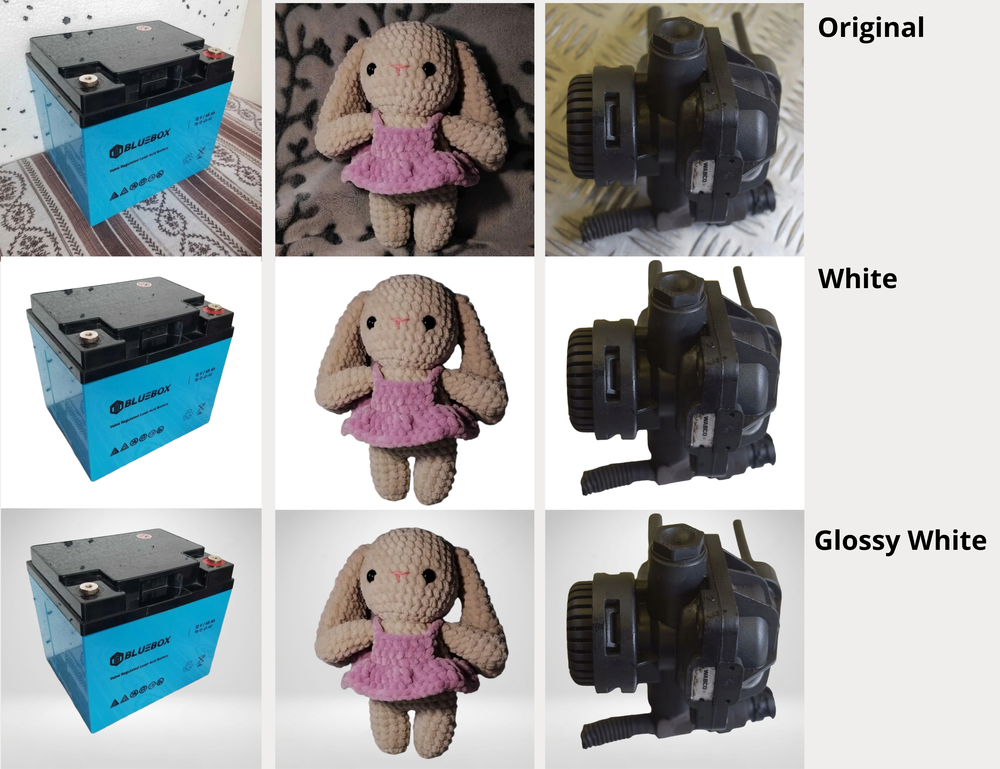
Uno dei principali vantaggi dello strumento è che può essere usato gratuitamente e senza registrazione.
Inoltre, a differenza delle app viste in precedenza, PhotoGrid permette di caricare fino a cinque foto in una sola volta e modificarle nello stesso stile. Non serve nemmeno ricaricare le immagini per provare layout diversi: basta passare da uno sfondo disponibile all’altro e scaricare i risultati che piacciono di più. Questo fa risparmiare molto tempo, soprattutto quando si lavora con una serie di più foto.
La galleria di sfondi pronti è piuttosto varia. Quando applichi una delle opzioni disponibili, il risultato viene mostrato subito nella finestra dell’editor. L’interfaccia è semplice e intuitiva, quindi si imparano abbastanza rapidamente le funzioni di base.
Quali sono gli svantaggi? A volte l’app commette piccoli errori nel rilevare i bordi di un oggetto. Per esempio, questo si nota nella nostra foto di test con un pezzo di automobile. Oltre a questo, il prodotto in sé non viene migliorato: l’app cambia lo sfondo, ma non corregge illuminazione, nitidezza o altri difetti della foto originale.
Il principale vantaggio di PhotoGrid è la possibilità di elaborare gratuitamente più foto nello stesso stile, anche usando sfondi da studio.
5. Pixlr
L’ultimo strumento pratico della nostra lista permette anch’esso di aggiungere gratuitamente uno sfondo bianco a una foto e senza registrazione.
Il principale vantaggio di Pixlr è la possibilità di elaborare immagini in batch senza costi aggiuntivi. Basta caricare più foto, selezionare uno sfondo bianco e scaricare tutte le immagini finali in un unico file ZIP.
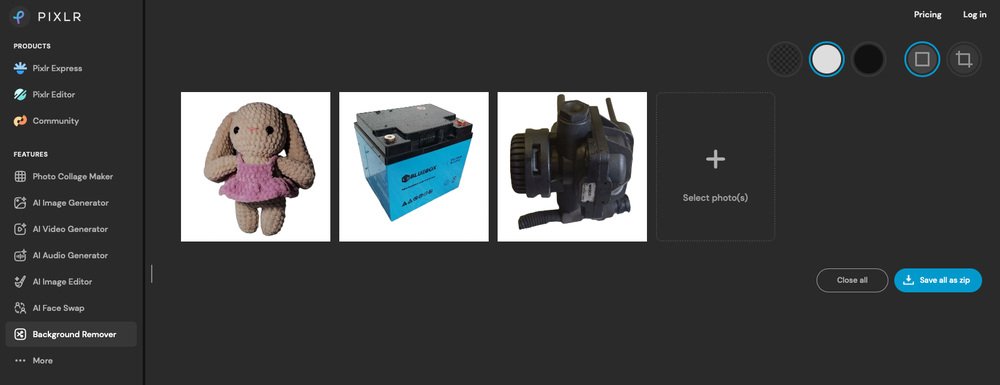
In alcune foto di test si vedono piccole imprecisioni nella definizione dei bordi dell’oggetto, ad esempio nella terza immagine. Detto questo, l’app svolge nel complesso bene il suo compito principale: uno sfondo bianco viene aggiunto automaticamente in pochi secondi.
Tra le funzioni aggiuntive ci sono la rimozione completa dello sfondo originale e la sua sostituzione con uno trasparente o nero.
Aggiungere uno sfondo bianco a un’immagine non ne migliora la qualità: illuminazione, nitidezza e altri elementi della foto originale restano invariati. È disponibile una funzione chiamata Regolazione fine. Può essere attivata per ogni immagine, anche se le sue possibilità e il suo funzionamento non sono del tutto chiari.
Pixlr è particolarmente comodo per una semplice elaborazione in batch.
Confronto degli strumenti IA per aggiungere uno sfondo bianco a una foto
Il compito principale è rimuovere automaticamente lo sfondo originale e sostituirlo con uno bianco. Tutti e cinque gli strumenti lo fanno bene. Le differenze principali riguardano le possibilità della versione gratuita, la disponibilità dell’elaborazione in batch e le funzioni aggiuntive.
| WowEnhance | Canva | Pixelcut | PhotoGrid | Pixlr | |
|---|---|---|---|---|---|
| Versione gratuita | Fino a 3 foto al giorno | Sì | Fino a 3 foto al giorno | Sì | Sì |
| Registrazione | Non richiesta | Non richiesta | Richiesta | Non richiesta | Non richiesta |
| Elaborazione in batch | Solo nella versione a pagamento | No | No | Fino a 5 foto | Sì |
| Sfondo bianco | Sì | Sì | Sì | Sì | Sì |
| Altri sfondi | Colorati e in stile studio | Scelta limitata | Sì | Colorati e in stile studio | Nero |
| Miglioramento della foto originale | Sì | No | No | No | No |
| Funzioni aggiuntive | Ritaglio, logo, watermark | Editor Canva | Sfondi generati dall’IA, ombre | Sfondi diversi | Regolazione fine, sfondo trasparente |
Conclusione
Il nostro test ha mostrato che oggi non serve usare un editor di immagini complesso o acquistare un abbonamento solo per sostituire uno sfondo: tutti e cinque gli strumenti esaminati permettono di creare gratuitamente una foto prodotto con sfondo bianco in pochi secondi.
Le app, però, si differenziano per le funzioni aggiuntive. L’elaborazione in batch è importante se bisogna gestire più foto contemporaneamente. Gli sfondi in stile studio e le regolazioni dell’illuminazione sono utili per migliorare le immagini e creare foto prodotto più attraenti e naturali, mentre per un’esigenza occasionale spesso basta uno strumento semplice che rimuove automaticamente lo sfondo originale.
Prima di acquistare un abbonamento, quindi, è meglio testare la versione gratuita con le proprie immagini e scegliere lo strumento che funziona meglio con i tuoi prodotti e con il volume di elaborazione di cui hai normalmente bisogno.