Wśród tak wielu aplikacji i usług online do renowacji starych zdjęć trudno się dziś odnaleźć. Wyszukiwarka Google podsuwa jedne narzędzia, ChatGPT poleca inne, a w mediach społecznościowych można trafić na jeszcze inne propozycje.
Do tego regularnie pojawiają się nowe usługi. Wybór dodatkowo utrudniają spore różnice w jakości efektów, dostępnych funkcjach i cenach.
Bez obaw — nie znajdziesz tu niekończącej się listy wszystkich dostępnych rozwiązań. Zamiast tego przygotowaliśmy szczegółowe porównanie trzech aplikacji do renowacji starych zdjęć. Wszystkie spełniają najważniejsze kryteria i zapewniają wysoką jakość efektów.
Jakimi kryteriami kierowaliśmy się przy wyborze aplikacji?
Na potrzeby tego porównania przyjęliśmy kilka kluczowych kryteriów:
- Działanie online. Aplikacja musi działać bezpośrednio w przeglądarce, bez konieczności instalowania programów ani wtyczek.
- Dostępność darmowej wersji. Narzędzie musi umożliwiać bezpłatne przetestowanie funkcji i ocenę efektu.
- Poprawa jakości zdjęcia. Aplikacja musi poprawiać jakość starych fotografii oraz usuwać lub ograniczać widoczne defekty: ziarnistość, rozmycie, rysy, zagięcia i uszkodzone lub naderwane krawędzie.
- Koloryzacja. Oprócz renowacji zdjęć czarno-białych musi być dostępna możliwość dodania kolorów.
Co rozumiemy przez efekt wysokiej jakości?
Naszym zdaniem najważniejsza jest naturalność. Odnowiona fotografia powinna być jak najbardziej zbliżona do oryginału i wiernie zachowywać wygląd przedstawionych na niej osób.
Dlatego w tym przewodniku nie uwzględniamy aplikacji, które zbyt mocno „przerysowują” oryginał: wyraźnie zmieniają rysy twarzy, dodają nowe szczegóły lub nadają fotografii charakterystyczny wygląd obrazu wygenerowanego przez AI.
Aby porównanie było obiektywne, przetestowaliśmy każdą aplikację na tym samym zestawie zdjęć. Pozwoliło nam to dostrzec zarówno ich mocne strony, jak i różnice w usuwaniu tych samych defektów.
Jak będziemy oceniać poszczególne narzędzia do renowacji starych zdjęć?
Zaczniemy od najważniejszego, czyli efektu końcowego. Następnie ocenimy wygodę obsługi, funkcje, szybkość przetwarzania, ograniczenia darmowej wersji i koszty. Na końcu każdej recenzji podsumujemy najważniejsze zalety i wady narzędzia.
WowEnhance
Efekt końcowy
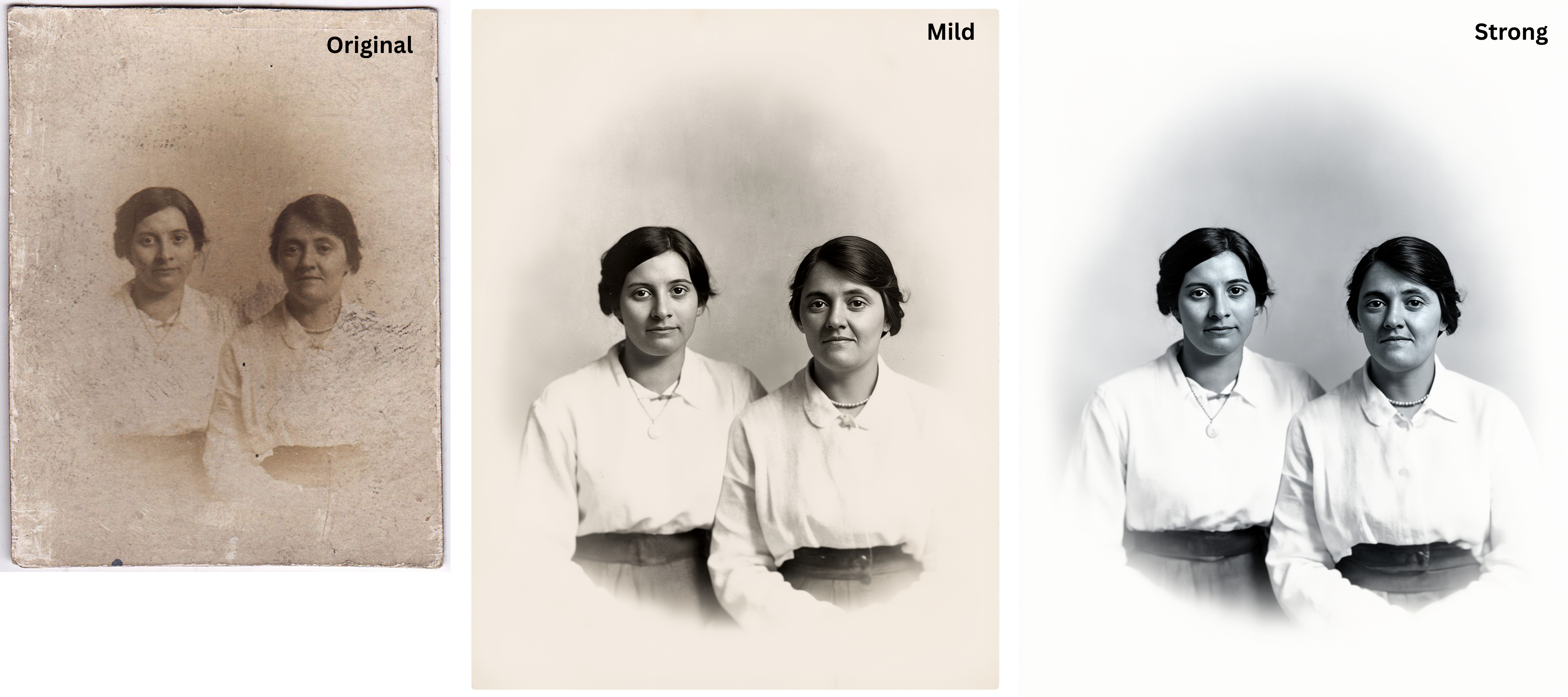
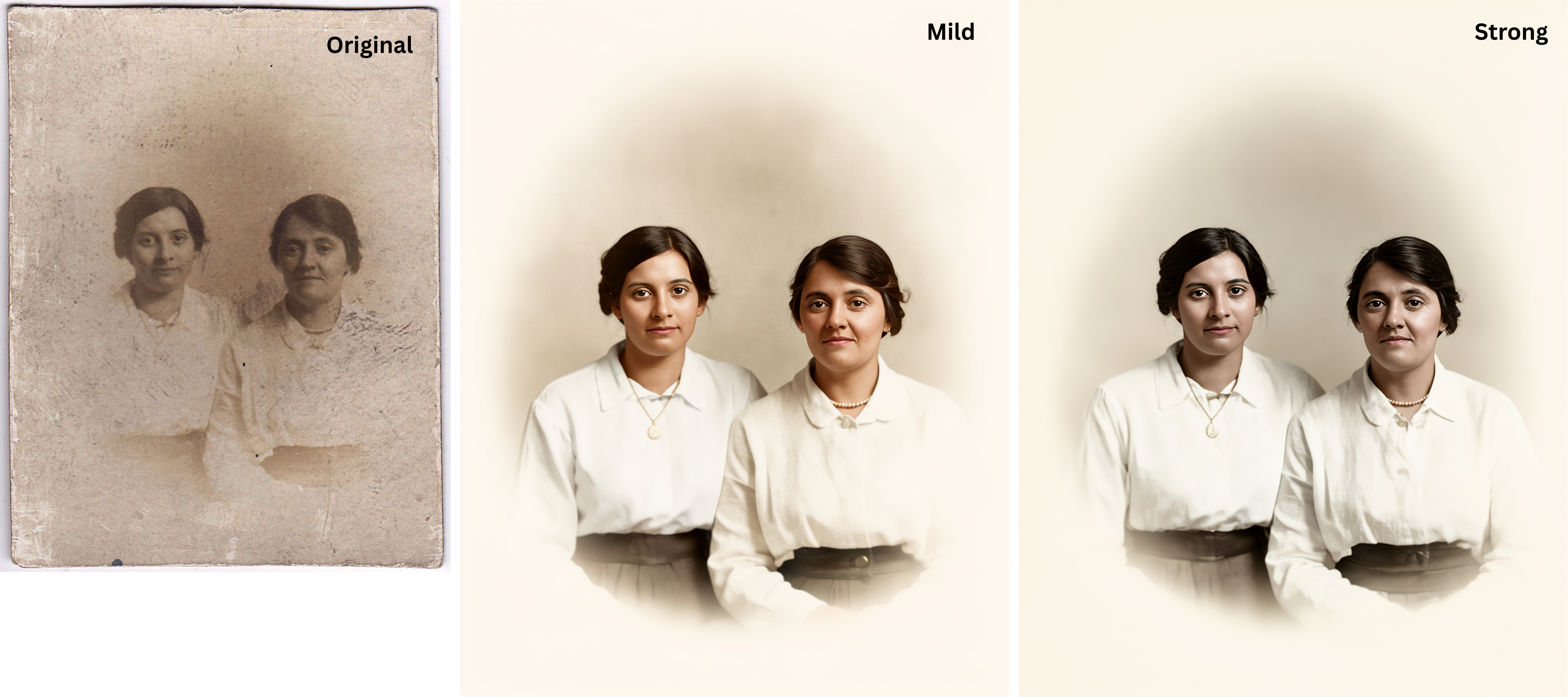
WowEnhance oferuje dwa główne warianty renowacji starych zdjęć: Łagodna i Silna. Różnią się przede wszystkim intensywnością obróbki i poziomem kontrastu. W obu można dodatkowo włączyć opcję Pokoloruj.
Dzięki temu możesz przetworzyć tę samą fotografię na różne sposoby, porównać efekty i wybrać wersję, która wygląda najbardziej naturalnie i najlepiej odpowiada Twoim oczekiwaniom.
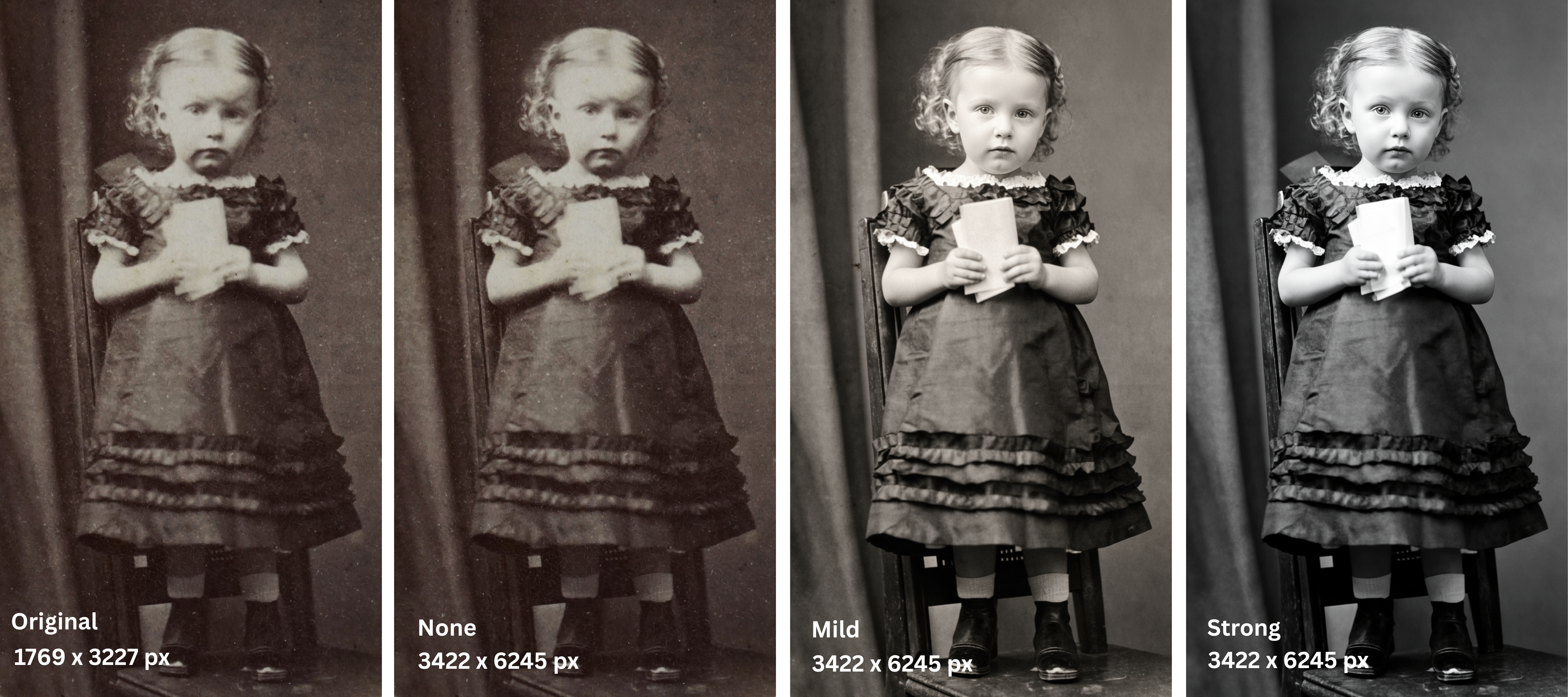
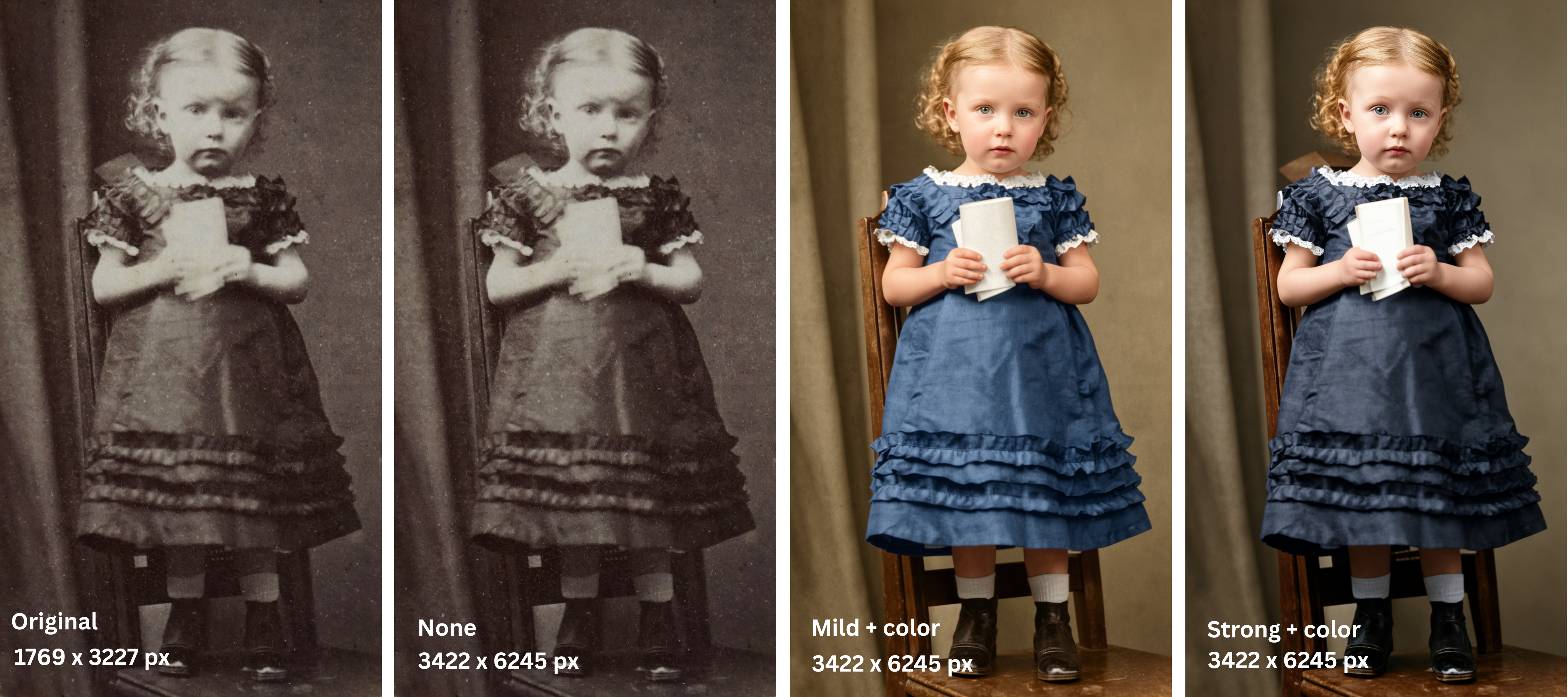
Dostępna jest także opcja Brak. Po jej wybraniu aplikacja jedynie zwiększa rozdzielczość, bez przeprowadzania renowacji zdjęcia.
Podczas korzystania z narzędzia Renowacja rozdzielczość oryginału zostaje zachowana, jeśli jest już wystarczająco wysoka, lub zwiększona. To szczególnie przydatne w przypadku fotografii przeznaczonych do druku albo oglądania na dużym ekranie.
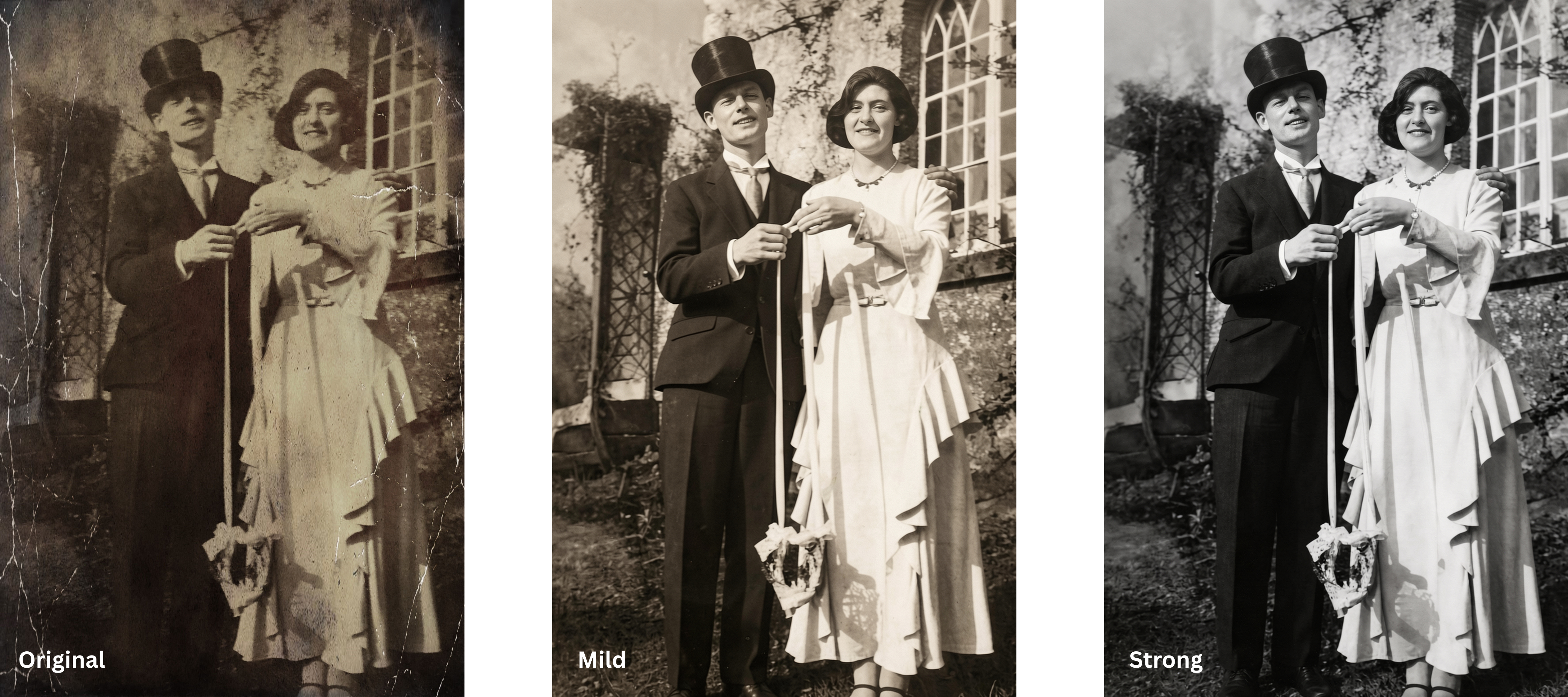
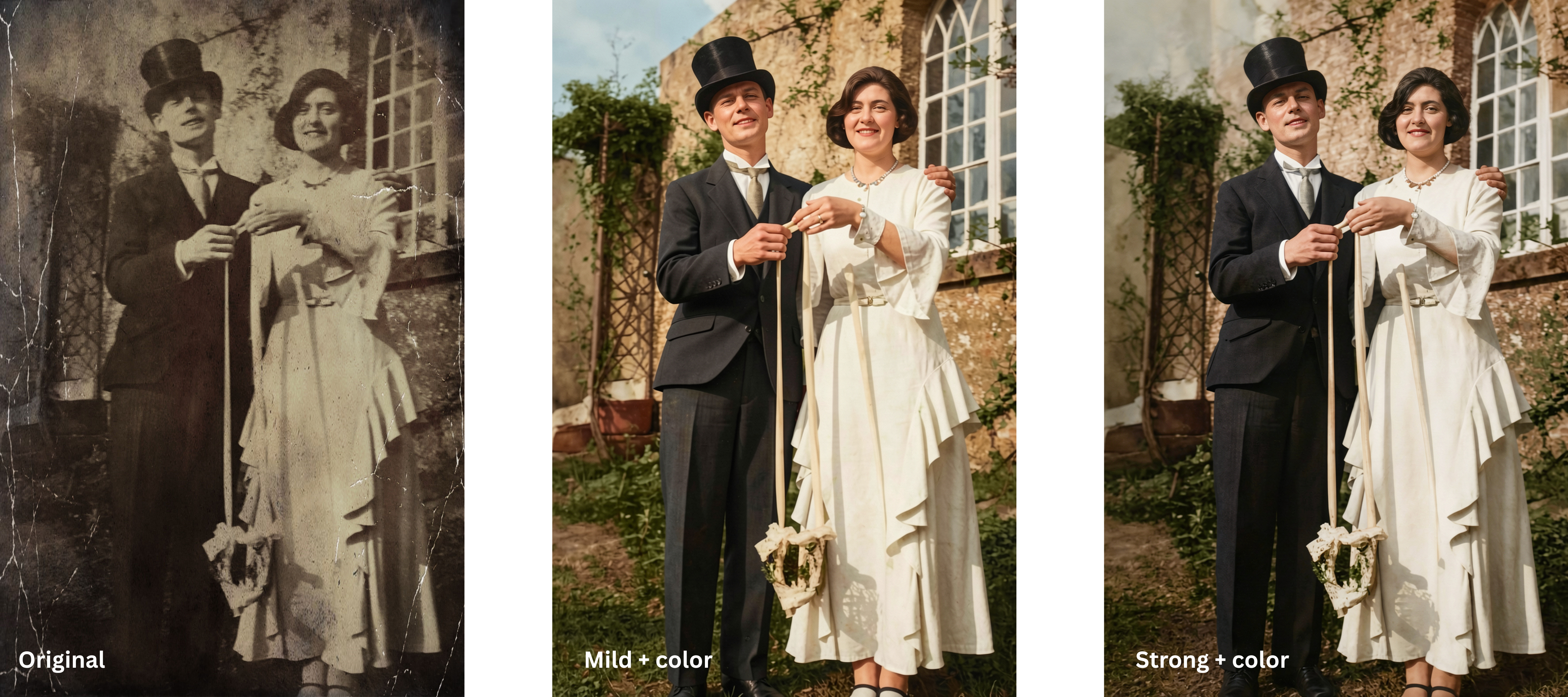
Jeśli na oryginale widać uszkodzenia, aplikacja automatycznie próbuje je naprawić.
W naszych testach twarze, detale ubrań i przedmioty w otoczeniu zostały odtworzone bardzo precyzyjnie. Jednocześnie WowEnhance ostrożnie obchodzi się z oryginałem, unikając dodawania rzucających się w oczy szczegółów, których nie ma na zdjęciu źródłowym.
Przetwarzanie
W przeciwieństwie do większości aplikacji do renowacji starych zdjęć WowEnhance nie wymaga rejestracji, aby rozpocząć pracę. Darmowa wersja pozwala przetworzyć do 3 zdjęć dziennie. Trzeba jednak robić to pojedynczo, a nie wszystkie naraz.
Jedną z głównych zalet aplikacji jest przejrzysty system kredytów: jeden kredyt za przetworzenie jednego zdjęcia. Darmowe kredyty odnawiają się następnego dnia. Jeśli więc chcesz poprawić kilka fotografii na własny użytek, bezpłatna wersja może w zupełności wystarczyć.
Przetwarzanie wsadowe jest dostępne w płatnej wersji. Pozwala ona przesłać do 30 zdjęć jednocześnie i zastosować do wszystkich te same ustawienia renowacji.
WowEnhance umożliwia dodawanie zdjęć na kilka sposobów: z urządzenia, z usług w chmurze — Dysku Google, Zdjęć Google lub Dropbox — a także bezpośrednio ze strony internetowej. Obsługuje wiele formatów, w tym JPG, JPEG, PNG, WebP, HEIC, BMP, AVIF i RAW.
Po przesłaniu pliku wybierz Odnów stare zdjęcie, a następnie odpowiedni wariant renowacji. W naszych testach przetworzenie fotografii zajmowało zaledwie kilka sekund — znacznie mniej niż w dwóch pozostałych aplikacjach.
Przed pobraniem możesz porównać oryginał z odnowioną wersją. Przesuwaj suwak, aby przełączać się między nimi i dokładniej przyjrzeć się zmianom w wybranych obszarach zdjęcia.
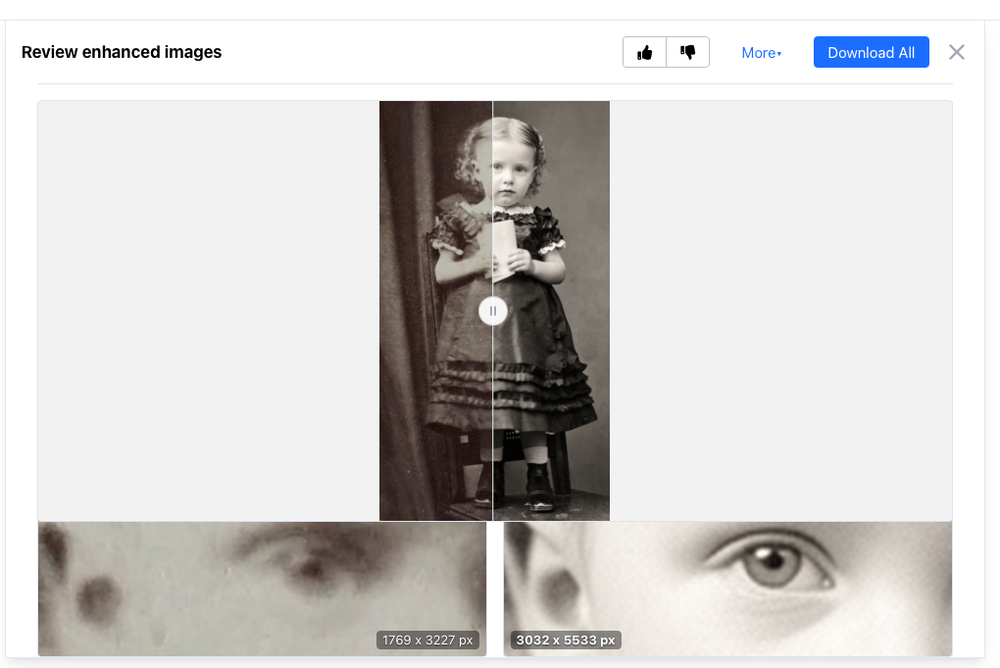
Zanim klikniesz Pobierz wszystko i zapiszesz przetworzone obrazy na urządzeniu, warto zajrzeć do sekcji Więcej. Znajdziesz tam dodatkowe opcje eksportu. Możesz na przykład dodać własne logo lub znak wodny, a także zapisać gotowe zdjęcia bezpośrednio w chmurze.
Co ważne, również w darmowej wersji można zapisywać odnowione fotografie bez dodatkowych ograniczeń.
Koszt
Płatna wersja WowEnhance działa w systemie kredytowym. Zamiast subskrypcji kupujesz odpowiednią liczbę przetworzeń, zależnie od tego, ile zdjęć zamierzasz odnowić.
Podstawowy pakiet kosztuje 14,95 USD za 200 zdjęć. Nie wiąże Cię miesięczny abonament ani określona częstotliwość korzystania z usługi; zakupione kredyty są ważne przez rok.
W większych pakietach koszt przetworzenia jednego zdjęcia jest niższy. W zależności od wybranej opcji może wynosić mniej niż połowę stawki za zdjęcie w najmniejszym pakiecie.
Zalety
- Kilka wariantów renowacji starych zdjęć.
- Efekt zbliżony do oryginału, bez dodawania nowych szczegółów.
- Darmowa wersja nie wymaga rejestracji.
- Darmowe kredyty odnawiają się codziennie.
- Wygodna obsługa i niewiele kroków potrzebnych do uzyskania efektu.
- Szybkie przetwarzanie — renowacja jednej fotografii trwa zaledwie kilka sekund.
- Wygodne porównanie zdjęcia przed renowacją i po niej.
Wady
- Przetwarzanie wsadowe jest dostępne tylko w płatnej wersji.
- W darmowej wersji można przetwarzać tylko jedno zdjęcie naraz.
- Bezpłatne korzystanie jest ograniczone do trzech zdjęć dziennie.
PicWish
Efekt końcowy
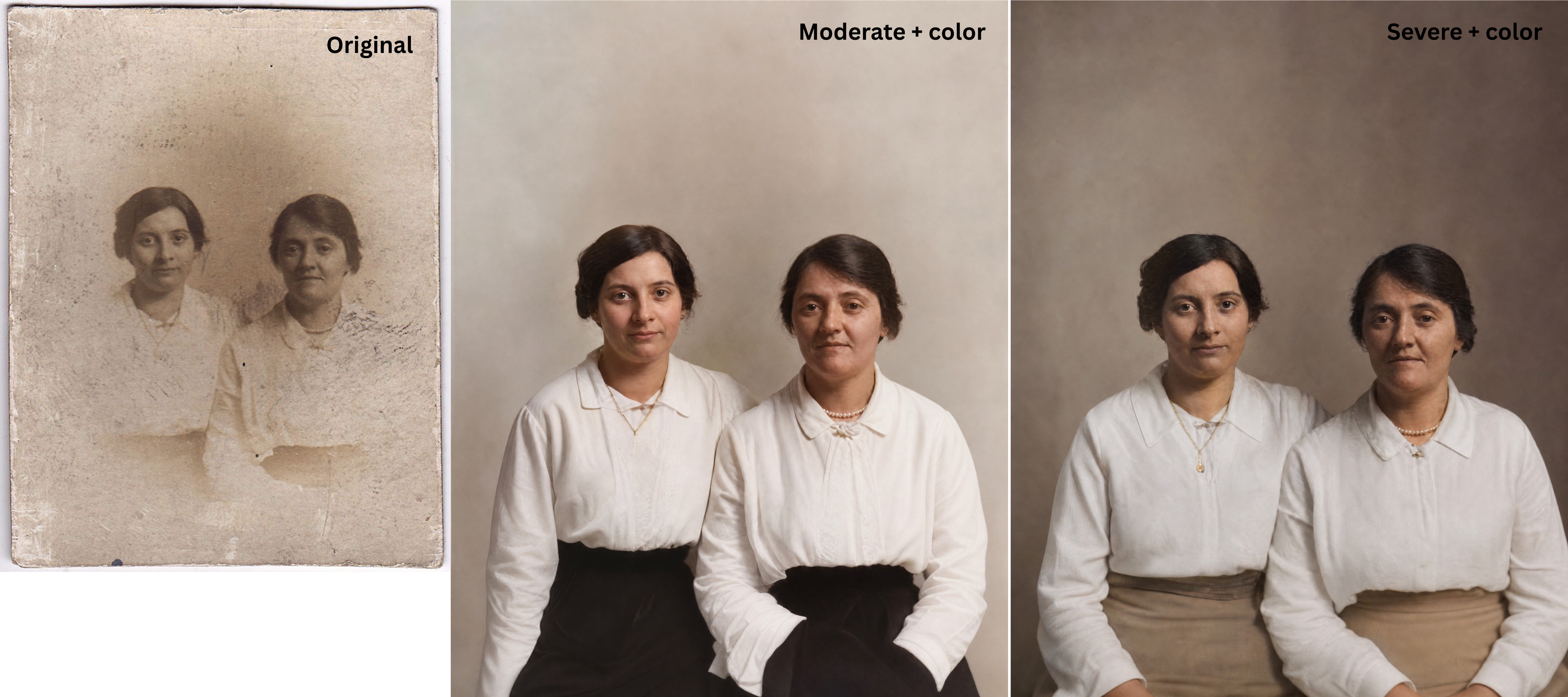
PicWish oferuje trzy tryby renowacji: Łagodny, Umiarkowany i Intensywny. W dwóch ostatnich można dodatkowo włączyć koloryzację. Warto jednak pamiętać, że zdjęcia źródłowe o wysokiej rozdzielczości mogą zostać zmniejszone podczas przetwarzania.
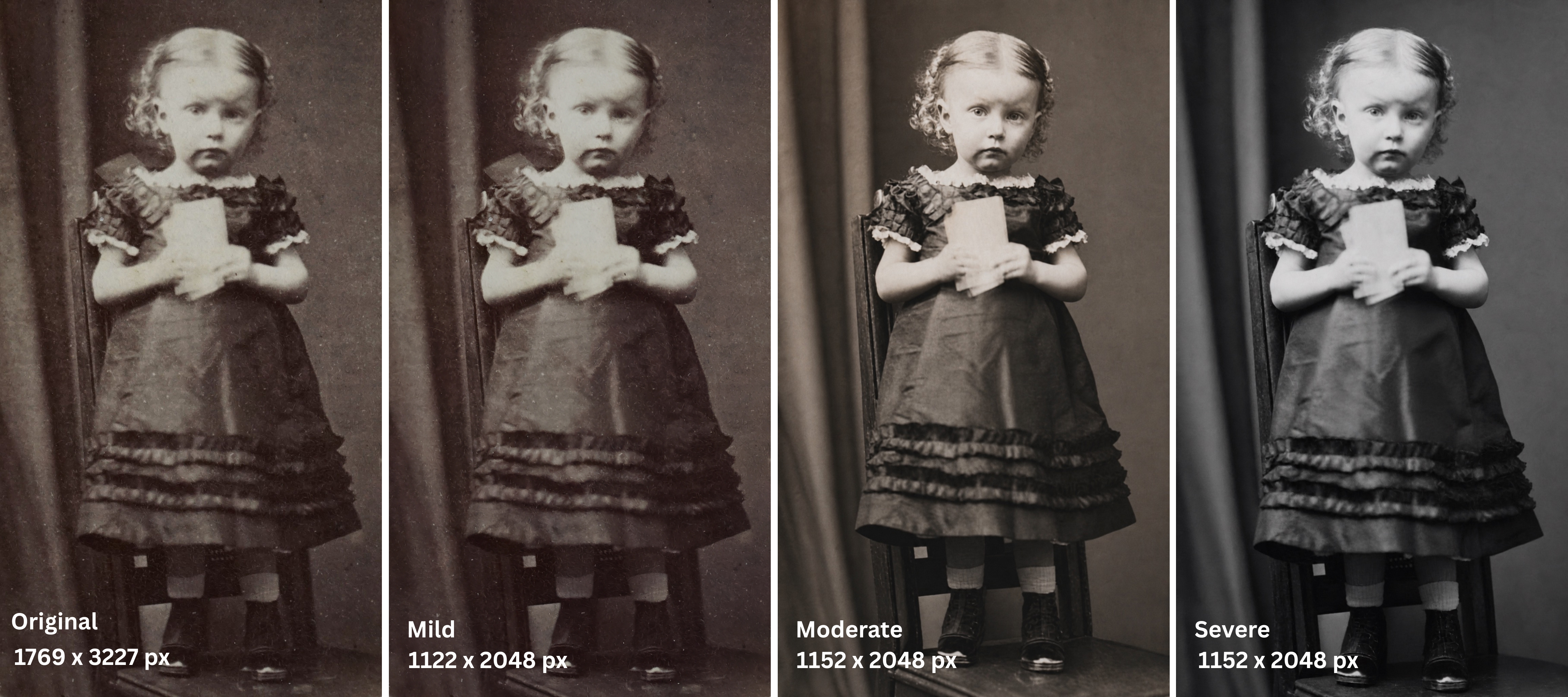
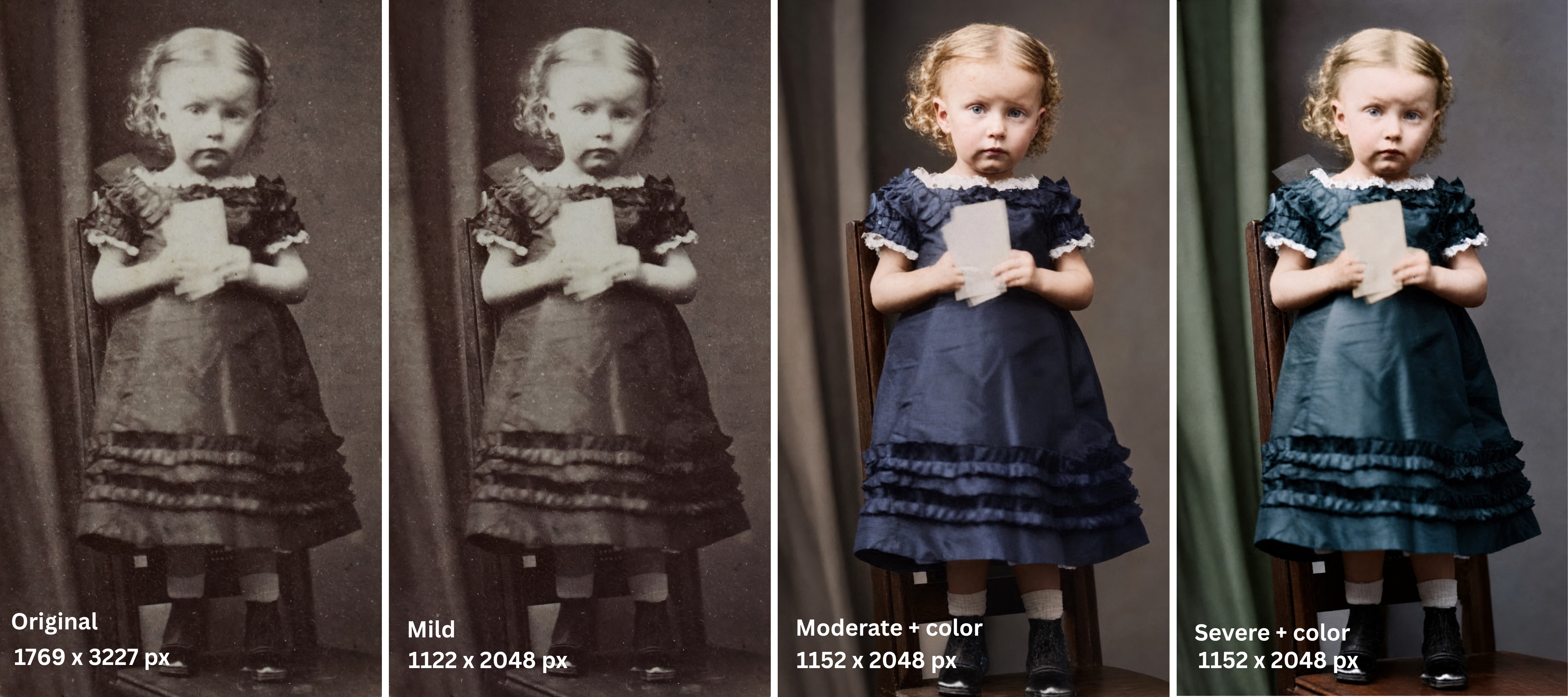
Po renowacji obrazy stają się ostrzejsze i wyraźniejsze, a większość widocznych defektów znika. Może jednak pozostać niewielka ziarnistość lub lekkie rozmycie.
PicWish dość ostrożnie odtwarza twarze: w większości przypadków zachowują podobieństwo do oryginału, bez widocznych zmian rysów.
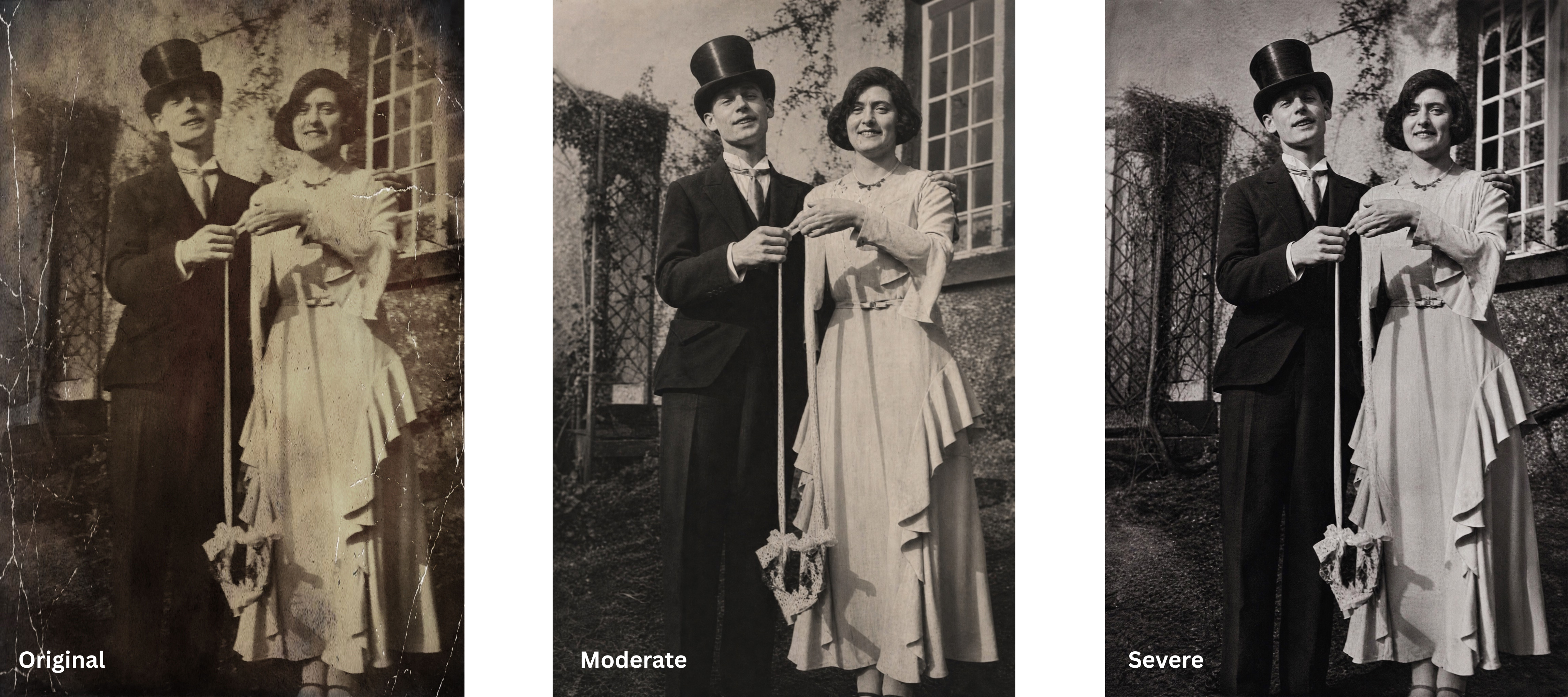
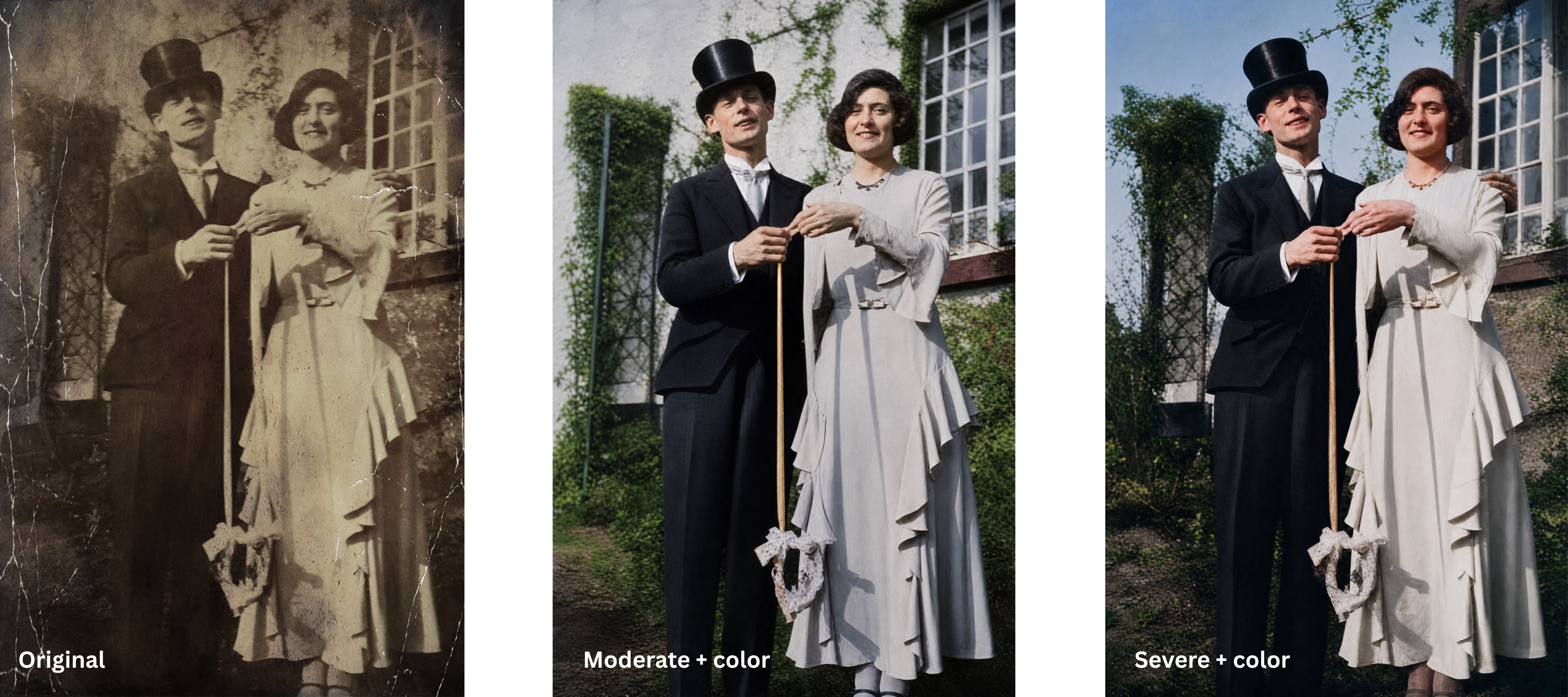
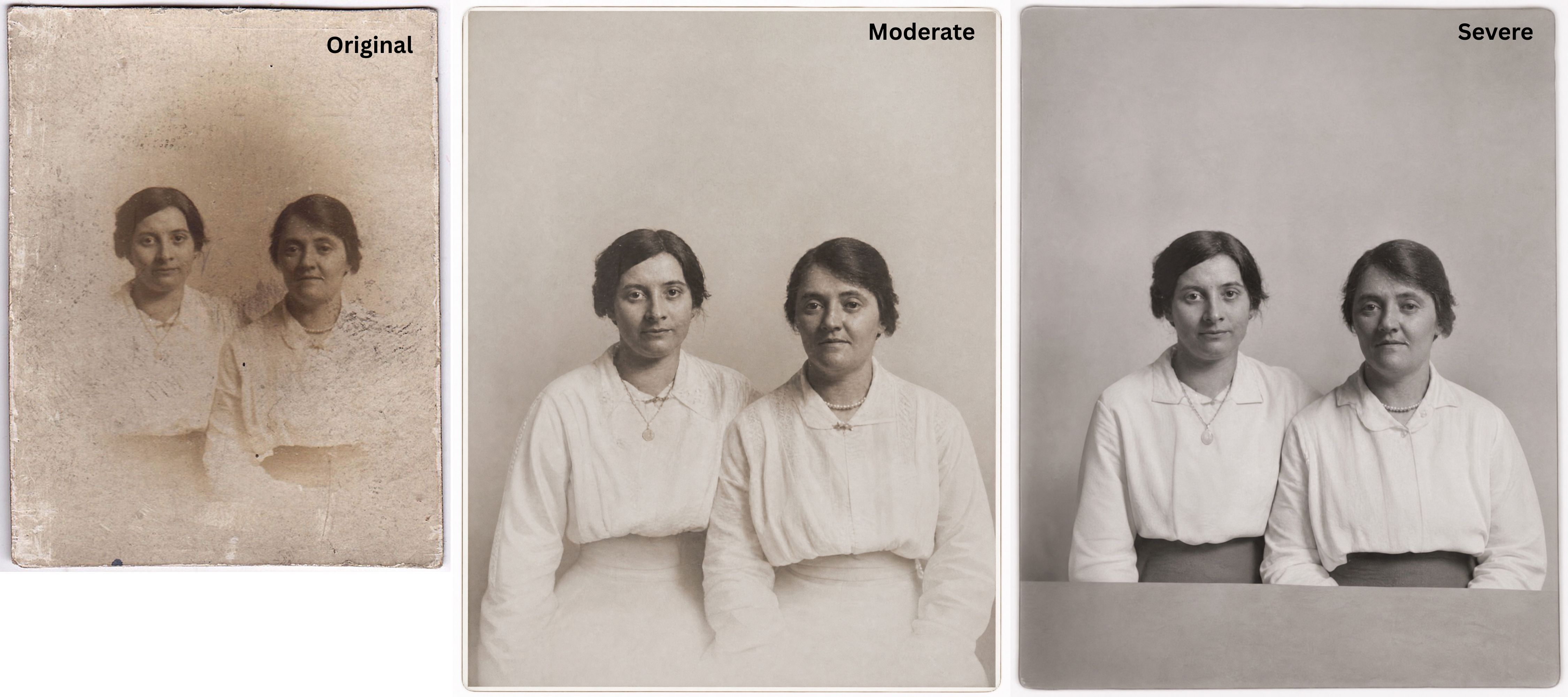
Przy fotografiach bardzo niskiej jakości efekty bywają jednak nieprzewidywalne. Na przykład podczas obróbki trzeciego zdjęcia aplikacja zaczęła zbyt mocno uzupełniać brakujące fragmenty i dodała szczegóły nieobecne w oryginale. Im mniej informacji zawiera zdjęcie źródłowe, tym większe ryzyko pojawienia się takich dodatków i zniekształceń.
Przetwarzanie
Przed rozpoczęciem pracy trzeba się zarejestrować. W darmowej wersji można odnowić 1–2 zdjęcia. Aby kontynuować, trzeba kupić kredyty lub subskrypcję.
Interfejs PicWish jest przejrzysty i intuicyjny. Po wybraniu opcji Odnów stare zdjęcie z listy narzędzi otworzy się edytor. Następnie wystarczy przesłać fotografię z urządzenia.
Po dodaniu zdjęcia wybierz po lewej stronie ekranu jeden z trzech trybów — Łagodny, Umiarkowany lub Intensywny — i w razie potrzeby włącz dodawanie kolorów.
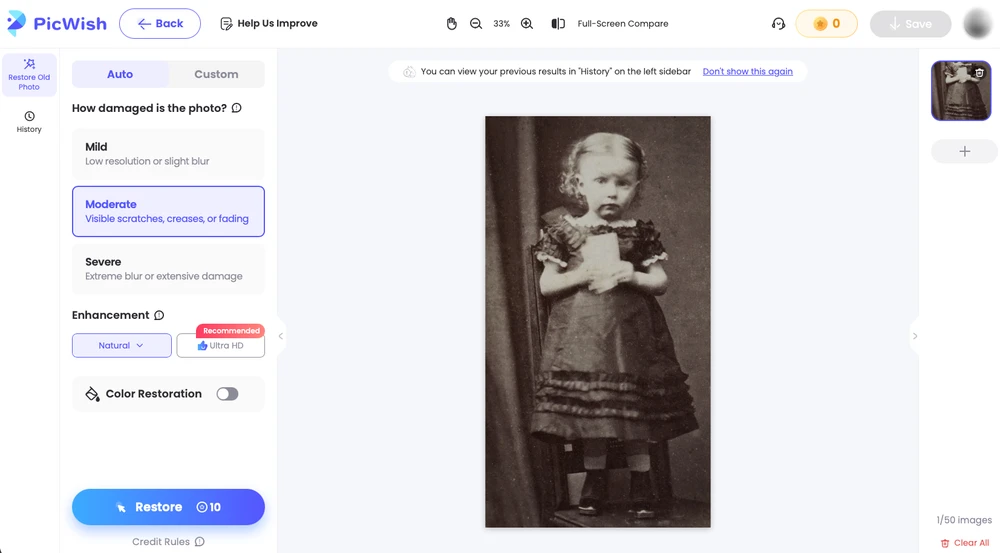
Poszczególne tryby zużywają różną liczbę kredytów. Przetworzenie zdjęcia w trybie Łagodnym kosztuje 2 kredyty, a w trybach Umiarkowanym i Intensywnym — po 10 kredytów. Intensywne testowanie różnych ustawień może więc szybko wyczerpać saldo. Na przykład przetworzenie zdjęć z tego porównania we wszystkich dostępnych trybach wymagało ponad 100 kredytów.
Choć można przesłać do 50 obrazów naraz, nie da się jednocześnie odnowić wielu zdjęć z tymi samymi ustawieniami. W praktyce każdą fotografię trzeba przetwarzać osobno.
PicWish pozwala też dostosować renowację za pomocą własnego polecenia tekstowego. To przydatne, gdy standardowe tryby nie wystarczają i chcesz przekazać aplikacji dodatkowe wskazówki.
Darmowa wersja ma istotną zaletę: gotowe zdjęcia można pobierać bez znaków wodnych i dodatkowych ograniczeń eksportu.
Przetwarzanie w trybach Umiarkowanym i Intensywnym zajmuje średnio do trzech minut.
Przed pobraniem gotowych obrazów można porównać oryginał z odnowioną wersją. Narzędzie powiększania nie jest jednak zbyt wygodne, ponieważ przybliża głównie środkową część zdjęcia. Utrudnia to dokładne porównanie wybranego fragmentu oryginału z efektem obróbki.
Koszt
PicWish oferuje dwa główne warianty płatności:
- Zakup kredytów — najmniejszy pakiet kosztuje od 12,99 USD za 300 kredytów;
- Subskrypcja — dostępne są plany tygodniowe, miesięczne i roczne. Na przykład abonament tygodniowy kosztuje 5,99 USD i obejmuje 90 kredytów.
Roczna subskrypcja z 450 kredytami miesięcznie kosztuje 59,99 USD.
Wybierając plan, warto uwzględnić koszt konkretnego trybu przetwarzania. Jeśli często korzystasz z trybów Umiarkowanego i Intensywnego, które zużywają po 10 kredytów na operację, saldo może szybko się wyczerpać.
Zalety
- Tę aplikację można bezpłatnie przetestować na 1–2 fotografiach.
- Dość precyzyjne odtwarzanie twarzy z zachowaniem podobieństwa do oryginału.
- Prosty i intuicyjny interfejs.
- Trzy tryby renowacji o różnej intensywności.
- Możliwość dodania kolorów.
- Pobieranie gotowego obrazu bez znaku wodnego, nawet w darmowej wersji.
Wady
- Brak pełnego przetwarzania wsadowego wielu zdjęć z tymi samymi ustawieniami.
- Tryby Umiarkowany i Intensywny zużywają dużo kredytów.
- Przy mocno uszkodzonych fotografiach aplikacja czasem dodaje szczegóły, których nie ma w oryginale.
- Porównanie przed i po jest dostępne, ale narzędzie powiększania jest niewygodne i mało poręczne.
LetsEnhance
Efekt końcowy
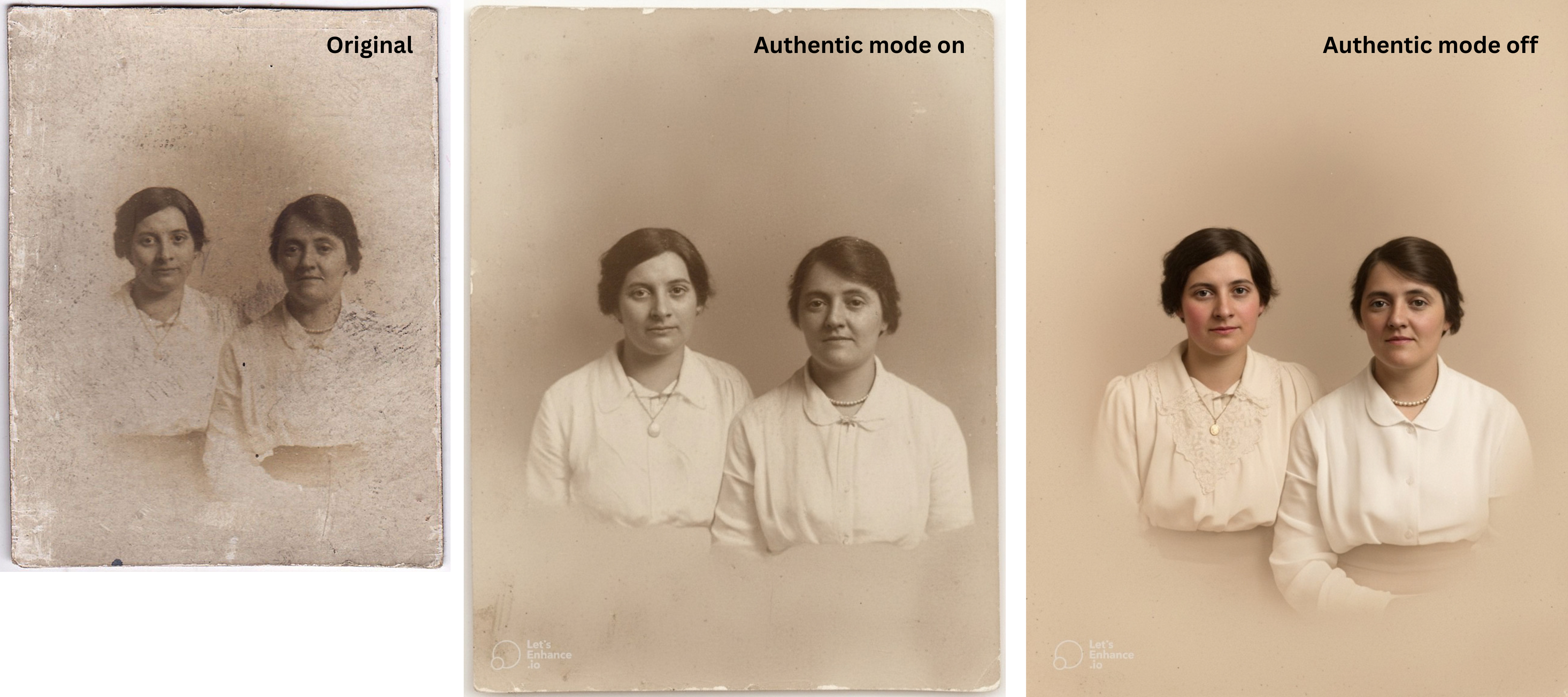
LetsEnhance oferuje dwa główne warianty przetwarzania: Tryb autentyczny włączony i Tryb autentyczny wyłączony.
Gdy Tryb autentyczny jest włączony, aplikacja naprawia defekty i poprawia jakość obrazu, zachowując jak najwięcej z oryginału. Po wyłączeniu tego trybu kolory są dodawane automatycznie. Narzędzie nie ma osobnej opcji koloryzacji, dlatego renowacji i dodawania kolorów nie da się ustawić niezależnie.
Do portretów twórcy polecają także Powiększanie premium, czyli narzędzie przeznaczone do poprawiania jakości zdjęć przedstawiających ludzi. Ma ono poprawiać jakość przy zachowaniu naturalnej tekstury skóry i drobnych szczegółów.
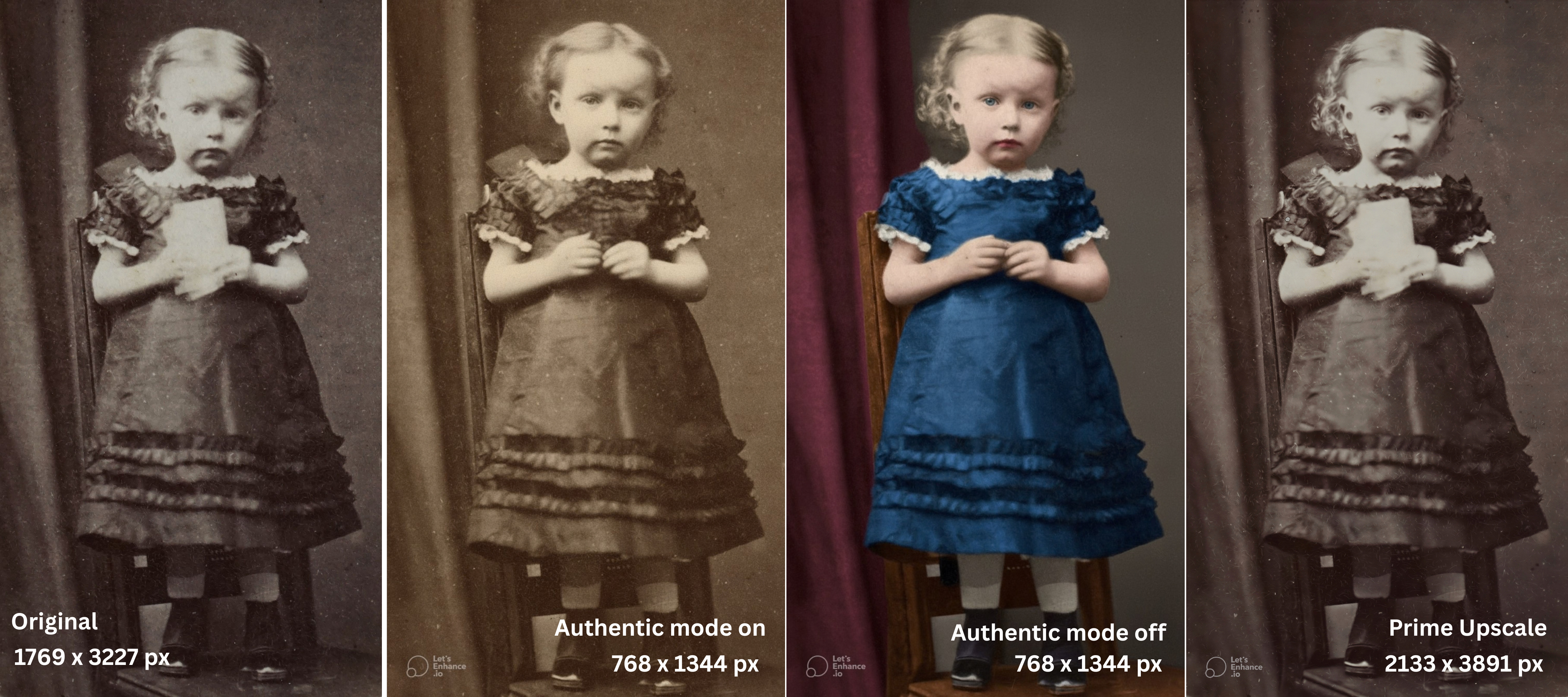
Warto wiedzieć o ważnym ograniczeniu: to narzędzie tworzy obraz końcowy o maksymalnej rozdzielczości 1 megapiksela. Jeśli oryginał ma wysoką rozdzielczość, po przetworzeniu prawdopodobnie zostanie zmniejszony.
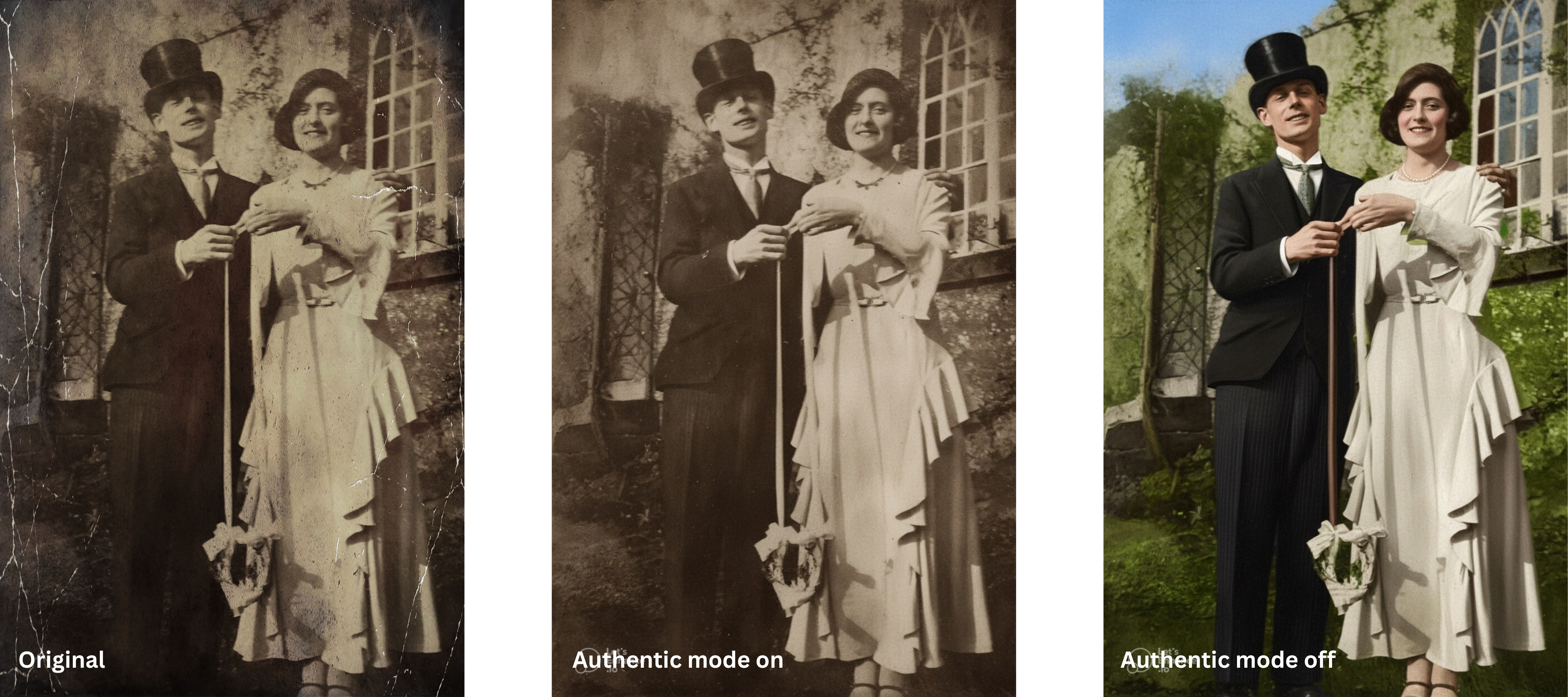
Jednocześnie LetsEnhance dość ostrożnie obchodzi się z mocno uszkodzonymi fotografiami. Nawet przy niskiej jakości oryginału lub dużych ubytkach aplikacja nie ma tendencji do nadmiernego interpretowania ani „wymyślania” brakujących szczegółów. Twarze są odtwarzane precyzyjnie i w większości przypadków zachowują duże podobieństwo do oryginału.
Przetwarzanie
Podobnie jak w PicWish, przed rozpoczęciem korzystania z usługi trzeba się zarejestrować. Po rejestracji darmowa wersja zapewnia 10 kredytów na przetestowanie aplikacji.
W darmowej wersji obowiązują ograniczenia wielkości przesyłanych obrazów: rozdzielczość oryginalnego pliku nie może przekraczać 24 megapikseli. Zdjęcia można dodawać bezpośrednio z urządzenia lub z Dysku Google. Aplikacja obsługuje formaty JPG, PNG i WebP.
Jedną z ważnych zalet LetsEnhance jest możliwość przesłania wielu zdjęć naraz i zastosowania do nich tych samych ustawień. Znacznie ułatwia to renowację większej liczby starych fotografii.
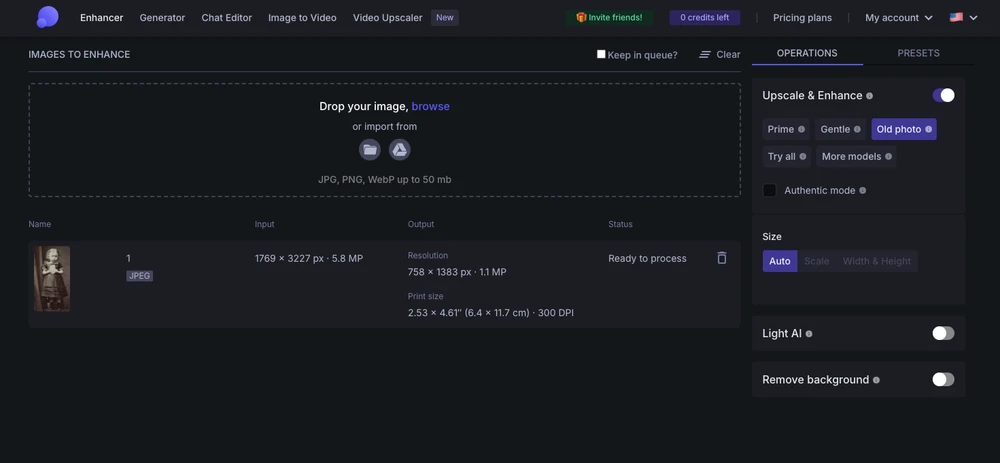
Po dodaniu zdjęcia aplikacja od razu pokazuje jego rozdzielczość przed przetworzeniem i po nim. Dzięki temu jeszcze przed rozpoczęciem renowacji wiesz, jakie wymiary będzie miał obraz końcowy.
W panelu edytora po prawej stronie upewnij się, że wybrany jest tryb Stare zdjęcie, i w razie potrzeby włącz Tryb autentyczny. Gdy ustawisz wszystkie opcje, kliknij przycisk Popraw u dołu ekranu, aby rozpocząć przetwarzanie.
Przetworzenie jednego zdjęcia kosztuje 1 kredyt i zwykle trwa do minuty.
Po zakończeniu aplikacja wyświetla miniaturę gotowego obrazu. Kliknij ją, aby otworzyć podgląd i dokładnie porównać oryginał z odnowioną wersją. W przeciwieństwie do PicWish porównanie przed i po jest tu wygodniejsze i pozwala przyjrzeć się dowolnemu fragmentowi zdjęcia.
Odnowioną fotografię można pobrać na urządzenie. Jeśli jednak korzystasz z darmowych kredytów, na obrazie pojawi się znak wodny z logo LetsEnhance.
Koszt
Osobom korzystającym z usługi okazjonalnie i przetwarzającym mniej niż 1000 zdjęć miesięcznie LetsEnhance oferuje dwa główne warianty płatności:
- Zakup kredytów — od 9 USD za 20 kredytów, bez subskrypcji;
- Subskrypcja — od 12 USD miesięcznie za 100 kredytów.
Ponieważ standardowa renowacja jednego starego zdjęcia kosztuje 1 kredyt, łatwo z góry obliczyć koszt przetwarzania. To szczególnie wygodne przy większej liczbie fotografii.
Zalety
- Wygodny i intuicyjny interfejs.
- Praktyczny podgląd i wygodne porównanie przed i po.
- Możliwość wsadowego przetwarzania wielu obrazów z tymi samymi ustawieniami.
- 10 darmowych kredytów na przetestowanie aplikacji.
- Renowacja jednego starego zdjęcia kosztuje tylko 1 kredyt.
- Efekt zbliżony do oryginału, nawet przy mocno uszkodzonych zdjęciach.
- Możliwość dodawania fotografii z urządzenia lub Dysku Google.
Wady
- Ograniczony wybór trybów renowacji.
- Brak osobnej opcji koloryzacji — dodawanie kolorów zależy od ustawienia Trybu autentycznego.
- Rozdzielczość może się zmniejszyć, ponieważ narzędzie tworzy pliki o rozdzielczości zaledwie 1 megapiksela.
- Zdjęcia przetworzone za darmowe kredyty mają znak wodny.
- W darmowej wersji obowiązują dodatkowe ograniczenia wielkości przesyłanych obrazów.
Końcowe porównanie aplikacji do renowacji starych zdjęć
Dokładnie przeanalizowaliśmy wszystkie trzy aplikacje do renowacji starych zdjęć na tym samym zestawie fotografii. Poniższa tabela podsumowuje najważniejsze różnice i ułatwia porównanie warunków bezpłatnego korzystania, możliwości renowacji i kosztów przetwarzania.
| Cecha | WowEnhance | PicWish | LetsEnhance |
|---|---|---|---|
| Darmowa wersja | Do 3 zdjęć dziennie | Średnio 1–2 zdjęcia | 10 kredytów |
| Rejestracja | Niewymagana | Wymagana | Wymagana |
| Koszt jednego przetworzenia | 1 kredyt | 2–10 kredytów | 1 kredyt |
| Koloryzacja | Osobna opcja Pokoloruj | Dostępna w trybach Umiarkowanym i Intensywnym | Tylko przy wyłączonym Trybie autentycznym |
| Przetwarzanie wsadowe | W płatnej wersji | Nie | Tak |
| Znak wodny w darmowej wersji | Nie | Nie | Tak |
| Warianty renowacji | Łagodna, Silna | Łagodny, Umiarkowany, Intensywny | Tryb autentyczny włączony/wyłączony |
| Podobieństwo do oryginału w naszych testach | Duże | Duże, ale mniej przewidywalne przy mocno uszkodzonych zdjęciach | Duże |
| Rozdzielczość obrazu końcowego | Bez zmian lub wyższa | Może się zmniejszyć | Do 1 MP |
| Szybkość przetwarzania w naszym teście | Kilka sekund | Do 3 minut | Do 1 minuty |
Jak pokazuje tabela, aplikacje różnią się nie tylko jakością renowacji. Mają odmienne modele płatności, nakładają różne ograniczenia na darmowe wersje i oferują inne możliwości pracy z wieloma zdjęciami.
Dlatego przy wyborze narzędzia warto uwzględnić efekt końcowy, liczbę fotografii do przetworzenia, potrzebę koloryzacji oraz to, jak ważne jest zachowanie oryginalnej rozdzielczości.
Podsumowanie
Testy pokazały, że wszystkie trzy aplikacje do renowacji starych zdjęć potrafią wyraźnie poprawić jakość fotografii, usunąć część uszkodzeń i odtworzyć szczegóły. Ich podejście do renowacji oraz warunki korzystania znacznie się jednak różnią.
Przy wyborze narzędzia liczy się nie tylko jakość efektu. Ważne są także możliwości darmowej wersji, koszt przetworzenia jednego obrazu, dostępność obróbki wsadowej i koloryzacji oraz ograniczenia rozdzielczości pliku końcowego. Aby wybrać aplikację odpowiednią dla siebie, najpierw określ, co chcesz zrobić i ile zdjęć potrzebujesz przetworzyć.
Przed zakupem kredytów lub subskrypcji warto wypróbować darmową wersję na własnych fotografiach. Pozwoli Ci to ocenić jakość renowacji i sprawdzić, jak wybrane narzędzie radzi sobie z Twoimi zdjęciami oraz czy odpowiada Twoim potrzebom.