Jak dodać białe tło do zdjęć w 2026 roku: 5 najlepszych darmowych narzędzi AI
Zaktualizowano
Jeśli sprzedajesz produkty, pojedyncze przedmioty albo części zamienne online, prawdopodobnie przynajmniej raz trzeba było zmienić tło oryginalnego zdjęcia na białe. Białe tło skupia uwagę na samym produkcie, sprawia, że obraz wygląda schludniej, i pomaga spełnić wymagania marketplace’ów.
Jeszcze niedawno fotografowanie produktów na białym tle było dość pracochłonne. Aby uzyskać prosty, minimalistyczny kadr, trzeba było przygotować tło i oświetlenie, zadbać o sam produkt, odpowiednio ustawić aparat oraz uważać na niepożądane cienie i odblaski.
Rozwój narzędzi AI znacznie uprościł ten proces. Nie trzeba już organizować osobnej sesji produktowej tylko po to, by uzyskać idealnie białe tło. Dziś wystarczy sfotografować przedmiot w domu smartfonem lub aparatem, a następnie przesłać zdjęcia do internetowej aplikacji opartej na AI. Taki program automatycznie rozpozna krawędzie obiektu, usunie oryginalne tło i zastąpi je białym.
Niektóre narzędzia pozwalają też poprawić oświetlenie, cienie i inne niedoskonałości zdjęcia.
Dlatego dziś nie chodzi już tylko o to, jak dodać białe tło do zdjęć, ale raczej o wybór narzędzia AI, które zrobi to najlepiej i da oczekiwany efekt.
Przetestowaliśmy kilka darmowych internetowych narzędzi AI. W tym przewodniku zobaczysz, jak dobrze radzą sobie z zamianą oryginalnego tła na białe.
Dlaczego białe tło jest ważne w fotografii produktowej?
Białe tło od dawna jest standardem w fotografii produktowej, i to nie tylko ze względów estetycznych. Pomaga pokazać produkt w możliwie czytelny sposób i sprawia, że zdjęcie łatwiej wykorzystać w różnych miejscach.
Skupienie uwagi na produkcie
Białe tło usuwa zbędne detale i wizualny chaos, dzięki czemu uwaga kupującego koncentruje się na produkcie. Kolor, kształt, faktura i drobne szczegóły przedmiotu stają się lepiej widoczne, a karta produktu wygląda schludniej.
Spójny styl katalogu
Gdy zdjęcia produktów mają jednolity styl, sklep wygląda bardziej spójnie i profesjonalnie. Jest to szczególnie widoczne w katalogach z dużą liczbą produktów, gdzie różne tła szybko tworzą wrażenie wizualnego bałaganu.
Uniwersalność
Zdjęcie z neutralnym białym tłem łatwiej wykorzystać na różnych platformach: w sklepach internetowych, na marketplace’ach, w reklamach czy katalogach. Taki obraz łatwiej też dopasować do różnych projektów graficznych albo ponownie edytować, jeśli zajdzie taka potrzeba.
Właśnie dlatego możliwość szybkiego i estetycznego dodania białego tła do zdjęcia jest przydatna zarówno dla profesjonalnych sprzedawców, jak i dla osób, które chcą przygotować tylko kilka zdjęć do ogłoszenia online.
Narzędzia AI do dodawania białego tła do zdjęć
Przetestowaliśmy pięć aplikacji online, które pozwalają za darmo uzyskać białe tło do zdjęć. W każdym narzędziu obrobiliśmy ten sam zestaw fotografii produktowych, aby porównanie było możliwie obiektywne.
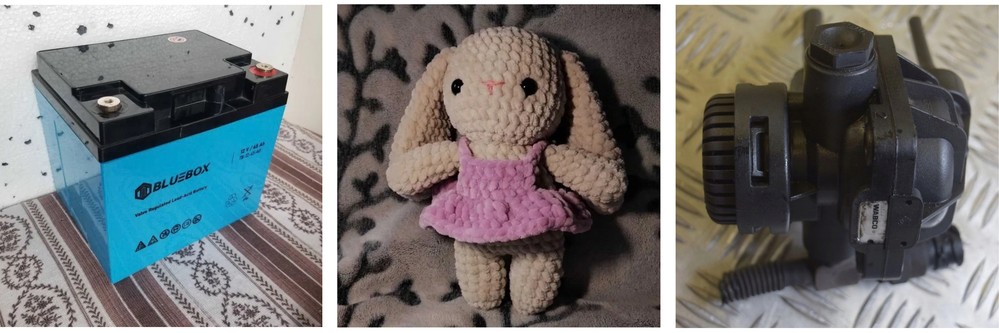
Ocenialiśmy jakość usuwania tła, dokładność wykrywania krawędzi obiektu, łatwość obsługi, szybkość przetwarzania, możliwości darmowej wersji oraz funkcje dodatkowe. Zwracaliśmy też uwagę na to, jak łatwo osiągnąć potrzebny efekt osobie, która wcześniej nie korzystała z programów do edycji zdjęć.
W przewodniku znalazło się więc pięć narzędzi do dodawania białego tła do zdjęć, które podchodzą do tego samego zadania na różne sposoby: od najprostszej automatycznej zamiany tła po bardziej rozbudowane edytory z obróbką wsadową i tłami w stylu studyjnym.
1. WowEnhance
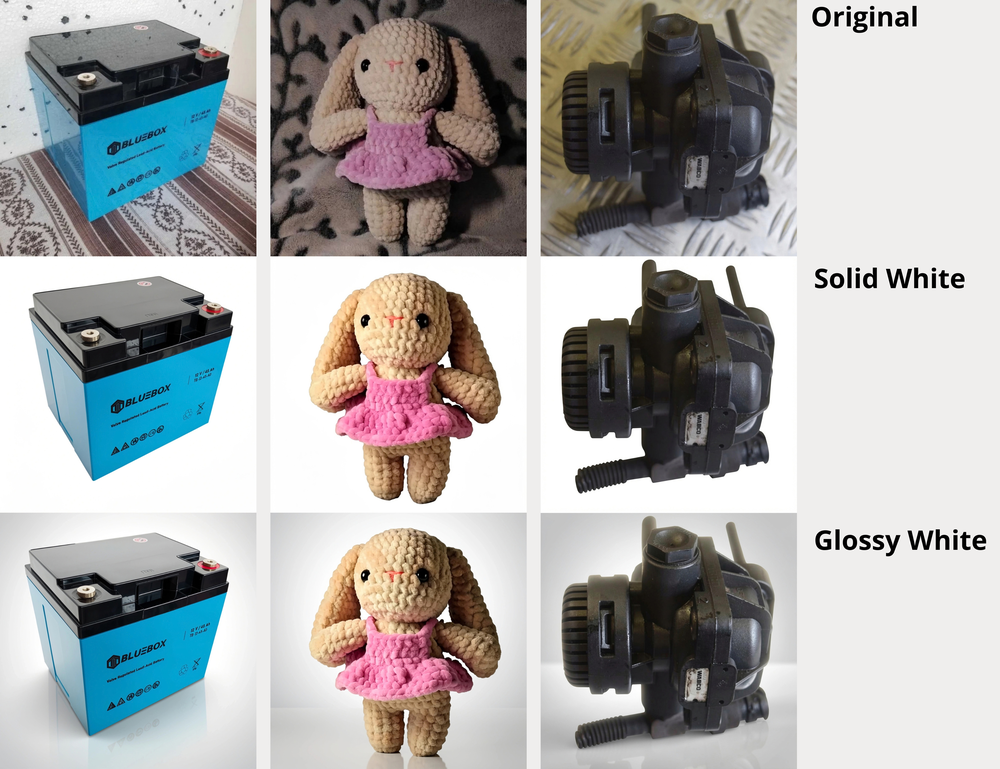
Narzędzie WowEnhance Usuń tło oferuje kilka różnych wariantów pracy ze zdjęciem.
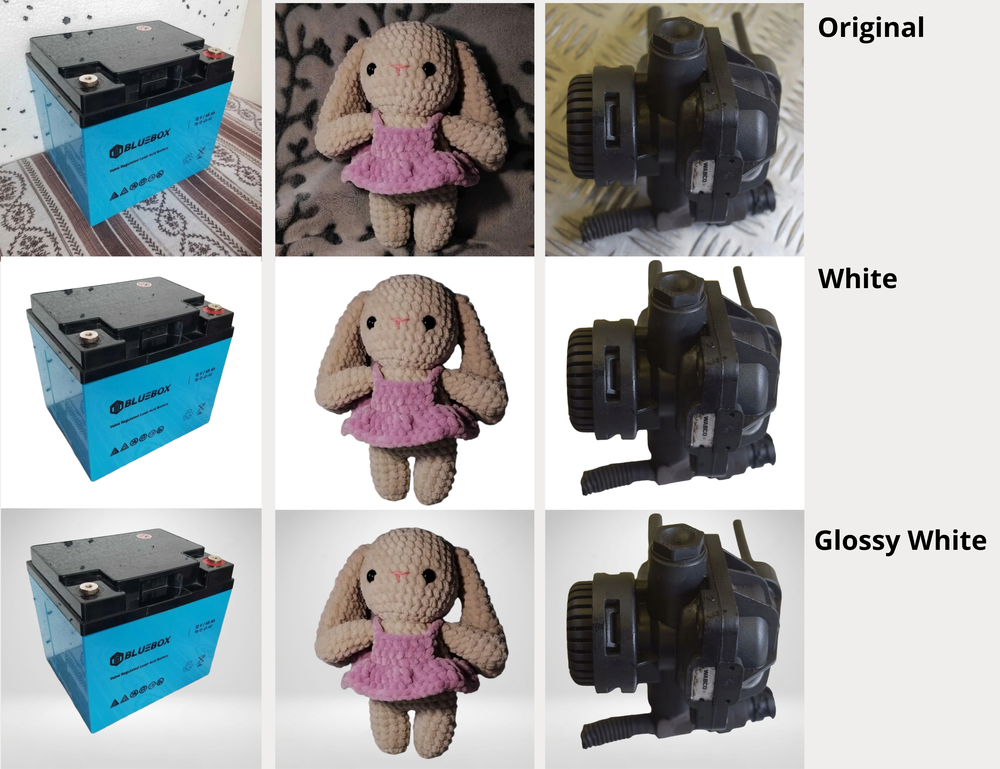
Pozwala po prostu usunąć tło i zapisać zdjęcie produktu z przezroczystym tłem w formacie PNG. Możesz też zastąpić oryginalne tło klasycznym białym tłem Jednolity biały albo wybrać bardziej realistyczne tło studyjne, na przykład Białe studio. W tym drugim przypadku aplikacja doda naturalne światło i cienie, a także ściany oraz powierzchnię, na której stoi przedmiot.
Na wszystkich trzech zdjęciach testowych aplikacja dokładnie rozpoznała krawędzie obiektów, a białe tło zostało dodane bez zauważalnych zniekształceń.
Jednocześnie narzędzie poprawiło oświetlenie, dzięki czemu produkty wyglądają ostrzej i bardziej wyraziście.
Interfejs aplikacji jest bardzo prosty. Wystarczy kilka kliknięć i parę sekund, aby otrzymać gotowy obraz.
Darmowa wersja pozwala przetwarzać do trzech zdjęć dziennie, ale trzeba pamiętać, że można pracować tylko z jednym obrazem naraz. Rejestracja nie jest wymagana.
Dodatkowe funkcje:
- przesyłanie obrazów z urządzenia, chmury albo bezpośrednio ze strony internetowej;
- szeroki wybór teł kolorowych i studyjnych;
- kadrowanie obrazu do wybranych proporcji tuż przed pobraniem;
- dodawanie własnego logo albo znaku wodnego bezpośrednio w aplikacji.
2. Canva
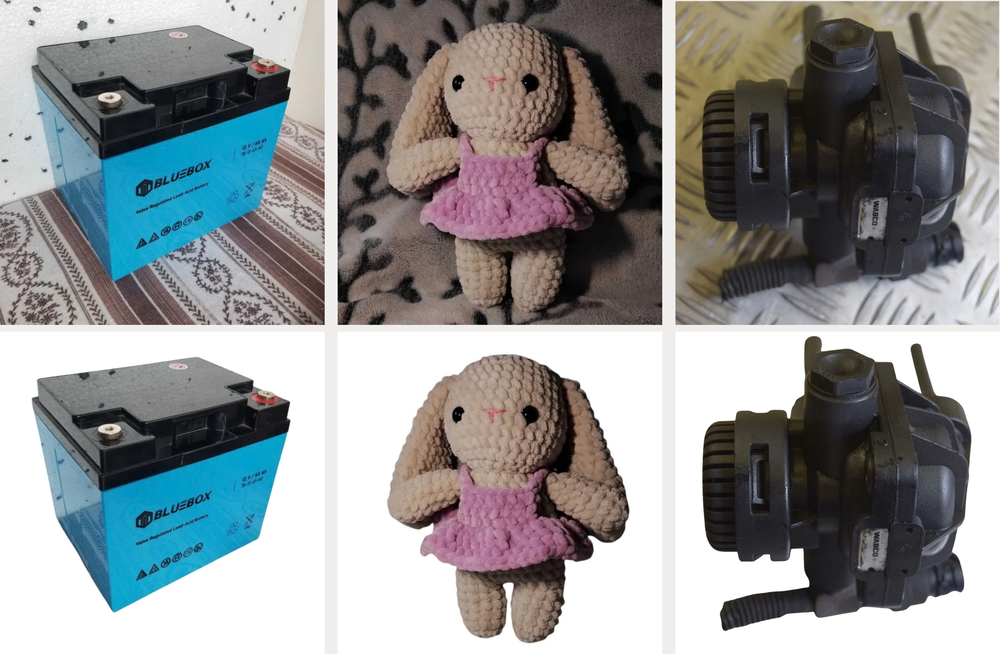
Narzędzie do usuwania tła w Canva automatycznie usuwa oryginalne tło i zastępuje je białym. Cały proces trwa zaledwie kilka sekund i jest dość prosty: wystarczy otworzyć stronę narzędzia, kliknąć Prześlij i przeciągnąć zdjęcie z komputera. Potem pozostaje już tylko pobrać gotowy obraz.
Jeśli chcesz dodać białe tło do jednego albo kilku zdjęć, to narzędzie dobrze sprawdzi się w takiej sytuacji. Rejestracja ani płatność nie są wymagane.
Jakie są wady?
Po pierwsze, narzędzie nie poprawia jakości oryginalnego zdjęcia. Jeśli przedmiot został sfotografowany przy słabym świetle, jest rozmyty albo nieostry, te problemy pozostaną także po obróbce. Aplikacja zmienia tylko tło.
Po drugie, nie można dodać białego tła do wielu zdjęć jednocześnie. Obrazy trzeba przetwarzać pojedynczo.
Po trzecie, wybór alternatywnych teł jest tutaj dość ograniczony. Aby skorzystać z bardziej zaawansowanej edycji i dodatkowych opcji projektowych, trzeba przejść do edytora Canva, w którym część funkcji i zasobów jest dostępna tylko w płatnych planach.
Podsumowując, Canva jest dobrym wyborem do jednego konkretnego zadania: szybkiego dodania białego tła do pojedynczego zdjęcia, bez rejestracji i bez innych zmian w obrazie.
3. Pixelcut
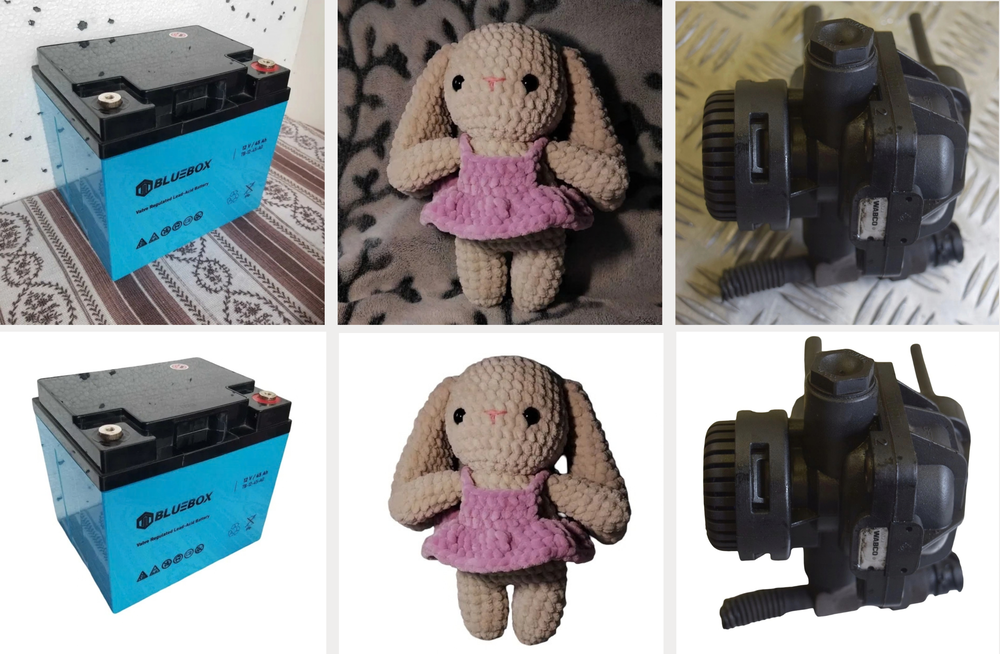
Efekt końcowy jest bardzo podobny do tego z Canva. Obiekt zostaje wycięty czysto i dokładnie, a następnie białe tło jest dodawane automatycznie. Jednocześnie samo zdjęcie produktu pozostaje praktycznie bez zmian: aplikacja nie poprawia oświetlenia, ostrości ani innych potencjalnych wad oryginalnej fotografii.
Pod względem wygody obsługi Pixelcut okazał się jednak mniej intuicyjny.
Po pierwsze, aby korzystać z aplikacji do dodawania białego tła do zdjęć, trzeba się zarejestrować.
Po drugie, po usunięciu tła użytkownik trafia do edytora z dodatkowymi narzędziami. Można tam wygenerować nowe tło na podstawie tekstowego opisu, dostosować cień obiektu i skorzystać z innych funkcji edycji. Na początku jednak poruszanie się po tym edytorze może być trudne. Generowanie niektórych teł również potrafi chwilę potrwać. W efekcie interfejs komplikuje proste zadanie wymiany tła, zwłaszcza mniej doświadczonym użytkownikom.
Po trzecie, zestaw dostępnych teł zmienia się przy każdym przesłaniu nowego obrazu. Przez to trudno czasem wybrać ten sam wariant wyglądu dla kilku zdjęć.
Jeśli potrzebujesz tylko dodać białe tło bez dalszej edycji, możliwości darmowej wersji powinny wystarczyć: pozwala ona przetwarzać do trzech zdjęć dziennie.
4. PhotoGrid
Podobnie jak WowEnhance, PhotoGrid pozwala zastąpić oryginalne tło klasycznym białym tłem, a także wybrać realistyczne jasne tło w stylu studyjnym.
Jedną z najważniejszych zalet tego narzędzia jest to, że można z niego korzystać za darmo i bez rejestracji.
Co więcej, w przeciwieństwie do wcześniej omówionych aplikacji PhotoGrid pozwala przesłać do pięciu zdjęć jednocześnie i edytować je w tym samym stylu. Nie trzeba też ponownie przesyłać obrazów, aby sprawdzić różne warianty kompozycji: wystarczy przełączać się między dostępnymi tłami i pobrać te rezultaty, które podobają się najbardziej. To oszczędza sporo czasu, zwłaszcza przy pracy z serią zdjęć.
Galeria gotowych teł jest dość różnorodna. Po zastosowaniu jednej z dostępnych opcji wynik od razu pojawia się w oknie edytora. Interfejs jest prosty i intuicyjny, więc podstawowe funkcje można opanować stosunkowo szybko.
Jakie są wady? Czasami aplikacja popełnia drobne błędy przy określaniu krawędzi obiektu. Widać to na przykład na naszym zdjęciu testowym z częścią samochodową. Poza tym sam produkt nie jest w żaden sposób poprawiany: aplikacja zmienia tło, ale nie koryguje oświetlenia, ostrości ani innych wad oryginalnego zdjęcia.
Największą zaletą PhotoGrid jest możliwość bezpłatnego przetwarzania wielu zdjęć w tym samym stylu, także z użyciem teł studyjnych.
5. Pixlr
Ostatnie przydatne narzędzie na naszej liście również pozwala uzyskać białe tło do zdjęć za darmo i bez rejestracji.
Główną zaletą Pixlr jest możliwość obróbki wsadowej bez dodatkowych opłat. Wystarczy przesłać kilka zdjęć, wybrać białe tło i pobrać wszystkie gotowe obrazy w jednym pliku ZIP.
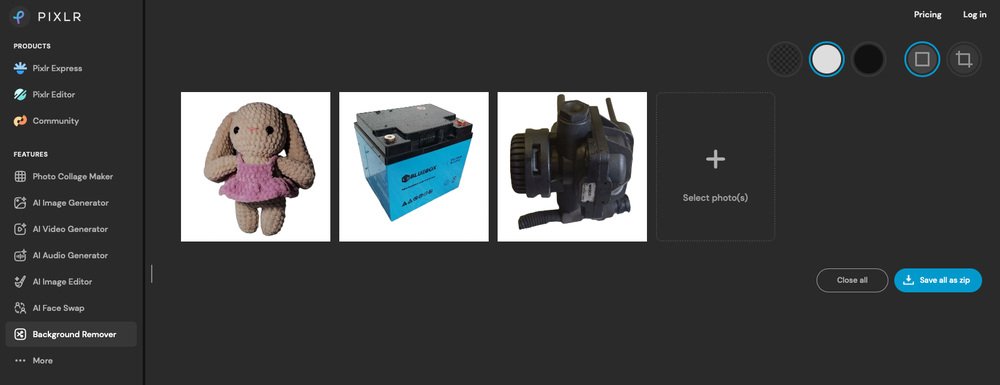
Na niektórych zdjęciach testowych widać drobne niedokładności w wykrywaniu krawędzi obiektu, na przykład na trzecim obrazie. Mimo to aplikacja zasadniczo dobrze radzi sobie ze swoim głównym zadaniem: białe tło jest dodawane automatycznie w kilka sekund.
Dodatkowe funkcje obejmują całkowite usunięcie oryginalnego tła i zastąpienie go przezroczystym albo czarnym.
Dodanie białego tła do obrazu nie poprawia jego jakości: oświetlenie, ostrość i pozostałe elementy oryginalnego zdjęcia pozostają bez zmian. Dostępna jest funkcja Dopracuj. Można ją włączyć dla każdego obrazu, choć jej możliwości i sposób działania nie są do końca oczywiste.
Pixlr jest szczególnie wygodny do prostej obróbki wsadowej.
Porównanie narzędzi AI do dodawania białego tła do zdjęć
Podstawowym zadaniem takich narzędzi jest automatyczne usunięcie oryginalnego tła i zastąpienie go białym. Wszystkie pięć narzędzi robi to dobrze. Najważniejsze różnice dotyczą możliwości darmowej wersji, dostępności obróbki wsadowej i funkcji dodatkowych.
| WowEnhance | Canva | Pixelcut | PhotoGrid | Pixlr | |
|---|---|---|---|---|---|
| Darmowa wersja | Do 3 zdjęć dziennie | Tak | Do 3 zdjęć dziennie | Tak | Tak |
| Rejestracja | Nie jest wymagana | Nie jest wymagana | Wymagana | Nie jest wymagana | Nie jest wymagana |
| Obróbka wsadowa | Tylko w płatnej wersji | Nie | Nie | Do 5 zdjęć | Tak |
| Białe tło | Tak | Tak | Tak | Tak | Tak |
| Inne tła | Kolorowe i studyjne | Ograniczony wybór | Tak | Kolorowe i studyjne | Czarne |
| Poprawa oryginalnego zdjęcia | Tak | Nie | Nie | Nie | Nie |
| Dodatkowe funkcje | Kadrowanie, logo, znak wodny | Edytor Canva | Tła generowane przez AI, cienie | Różne tła | Dopracowanie, przezroczyste tło |
Podsumowanie
Nasze testy pokazały, że dziś nie trzeba korzystać ze skomplikowanego edytora graficznego ani kupować subskrypcji, aby po prostu zmienić tło. Wszystkie pięć opisanych narzędzi pozwala za darmo przygotować zdjęcie produktu z białym tłem w kilka sekund.
Aplikacje różnią się jednak dodatkowymi możliwościami. Obróbka wsadowa jest ważna, jeśli trzeba przygotować wiele zdjęć jednocześnie. Tła studyjne i korekta oświetlenia przydają się przy ulepszaniu obrazów oraz tworzeniu bardziej atrakcyjnych i naturalnie wyglądających zdjęć produktowych. Do jednorazowego zadania często wystarczy natomiast proste narzędzie, które automatycznie usuwa oryginalne tło.
Dlatego przed zakupem subskrypcji najlepiej przetestować darmową wersję na własnych zdjęciach i wybrać narzędzie, które najlepiej radzi sobie z Twoimi produktami oraz typową liczbą zdjęć do obróbki.